آموزش پلتفرم متچ تریدر و پاسخ به سوالات در مورد نحوه کار با متچ تریدر

سلام به تمامی دوستان عزیز،

در ابتدا از وب‌سایت ایران بروکر بابت فراهم کردن این بستر ارزشمند تشکر می‌کنیم؛ فضایی که به معامله‌گران و فعالان بازارهای مالی این امکان را می‌دهد تا تجربیات، آموزش‌ها و دانش خود را با یکدیگر به اشتراک بگذارند.

در این تاپیک قصد داریم به معرفی، بررسی و آموزش قابلیت‌ها، امکانات و نکات کاربردی پلتفرم معاملاتی Match-Trader بپردازیم و به مرور ترفندها و ویژگی‌هایی را که می‌توانند تجربه معاملاتی شما را بهبود دهند، معرفی کنیم.

پیش از ورود به آموزش‌ها، بهتر است آشنایی کوتاهی با این پلتفرم داشته باشیم.

پلتفرم Match-Trader یک پلتفرم معاملاتی مدرن و مبتنی بر وب است که از نظر طراحی و تجربه کاربری، شباهت‌های زیادی به TradingView دارد و بسیاری از امکانات محبوب این پلتفرم را به‌صورت رایگان در اختیار معامله‌گران قرار می‌دهد. این پلتفرم بدون نیاز به نصب نرم‌افزار، از طریق مرورگر قابل استفاده بوده و امکانات متنوعی را برای تحلیل و مدیریت معاملات در اختیار کاربران قرار می‌دهد.

برای دریافت نسخه دمو رایگان، می‌توانید از طریق لینک زیر در بروکر پاروکس ثبت‌نام کنید:

platform.paroxfx.com

پس از ثبت‌نام، امکان ایجاد حساب دمو و استفاده از تمامی امکانات پلتفرم Match-Trader برای شما فراهم خواهد بود.

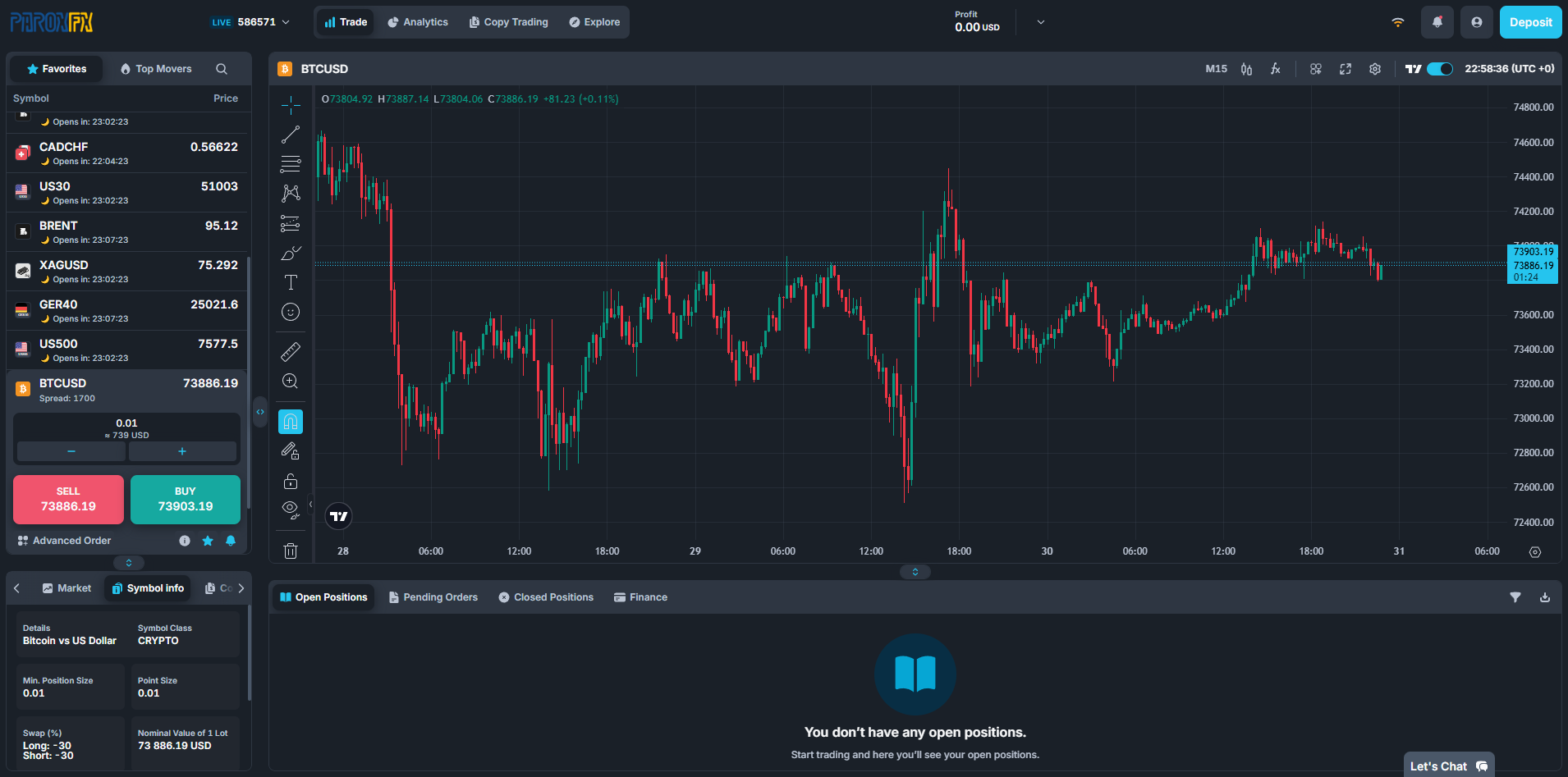
اولین بخشی که قصد داریم به آن بپردازیم، آشنایی با ظاهر کلی پلتفرم Match-Trader است.

همان‌طور که در تصویر مشاهده می‌کنید، این پلتفرم از ۵ بخش اصلی تشکیل شده است که هر کدام وظیفه مشخصی را بر عهده دارند و در فرآیند تحلیل و معامله نقش مهمی ایفا می‌کنند.

در ادامه این آموزش، هر یک از این ۵ بخش را به‌صورت جداگانه بررسی کرده و امکانات و کاربردهای آن‌ها را به‌طور کامل توضیح خواهیم داد تا بتوانید به‌راحتی با محیط پلتفرم کار کنید و از تمامی قابلیت‌های آن بهره ببرید.

1 لایک کرده

1. نوار ابزار بالای پلتفرم

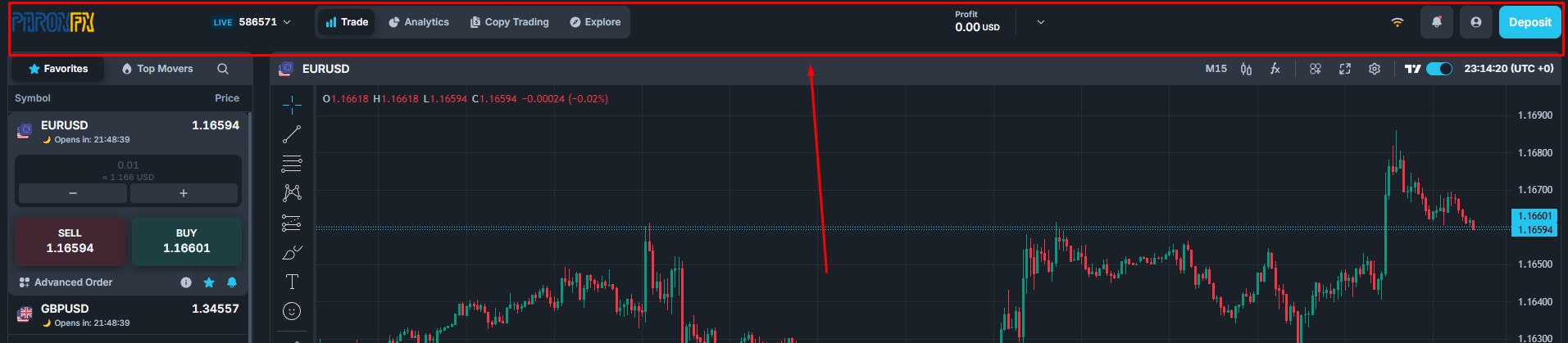
اولین بخش اصلی پلتفرم Match-Trader، نوار ابزار بالای صفحه است که خود از ۵ قسمت مهم تشکیل شده و دسترسی سریع به اطلاعات حساب و تنظیمات پلتفرم را در اختیار شما قرار می‌دهد.

1. لوگوی بروکر پاروکس
در سمت چپ نوار ابزار، لوگوی بروکر پاروکس نمایش داده می‌شود که نشان‌دهنده سرور و محیط معاملاتی متصل به آن هستید.

2. شماره حساب معاملاتی
در این قسمت شماره حساب فعلی شما نمایش داده می‌شود. این حساب می‌تواند یک حساب دمو (آزمایشی) یا ریل (واقعی) باشد و به شما کمک می‌کند همیشه از نوع حسابی که روی آن فعالیت می‌کنید مطلع باشید.

3. بخش جابه‌جایی بین صفحات پلتفرم
این قسمت برای سوییچ کردن بین صفحه معامله (Trading) و سایر امکانات پلتفرم طراحی شده است. در ادامه آموزش به‌صورت کامل با هر یک از این بخش‌ها و کاربرد آن‌ها آشنا خواهیم شد.

4. اطلاعات مالی حساب
در این بخش اطلاعات مهم حساب معاملاتی شما نمایش داده می‌شود، از جمله:

  • بالانس (Balance)

  • اکویتی (Equity)

  • مارجین استفاده‌شده (Used Margin)

  • مارجین آزاد (Free Margin)

این اطلاعات به شما کمک می‌کنند وضعیت سرمایه و میزان ریسک حساب خود را در هر لحظه مدیریت کنید.

5. پروفایل و تنظیمات کاربری
در انتهای نوار ابزار، بخش پروفایل و تنظیمات کاربری قرار دارد. این قسمت شامل یک منوی کامل از تنظیمات حساب و پلتفرم است که در بخش‌های بعدی آموزش، تمامی گزینه‌ها و امکانات آن را به‌صورت کامل بررسی خواهیم کرد.

1 لایک کرده

بخش شماره حساب

قسمت لوگوی بروکر نیاز به توضیح خاصی ندارد و کاربرد آن کاملاً مشخص است.

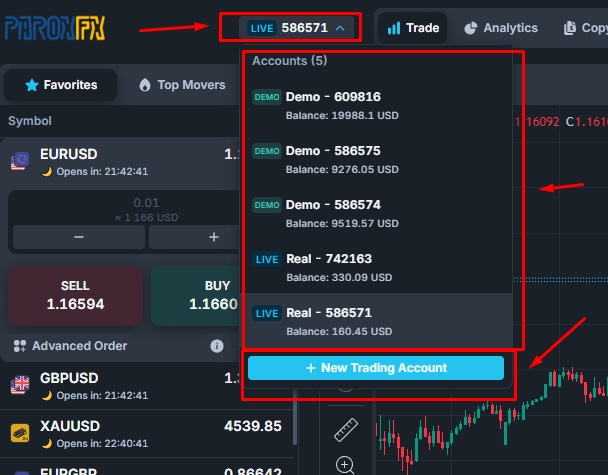
اما در بخش شماره حساب معاملاتی، امکانات مهمی در اختیار شما قرار گرفته است. با کلیک روی شماره حساب، لیست تمامی حساب‌های معاملاتی شما نمایش داده می‌شود و می‌توانید به‌راحتی بین حساب‌های مختلف خود جابه‌جا شوید.

همچنین از همین قسمت امکان افتتاح حساب جدید نیز فراهم شده است. بنابراین اگر قصد ایجاد یک حساب دمو جدید یا افتتاح حساب ریل را داشته باشید، می‌توانید بدون نیاز به خروج از پلتفرم، مستقیماً از همین بخش اقدام کنید.

1 لایک کرده

بخش جابه‌جایی بین صفحات پلتفرم

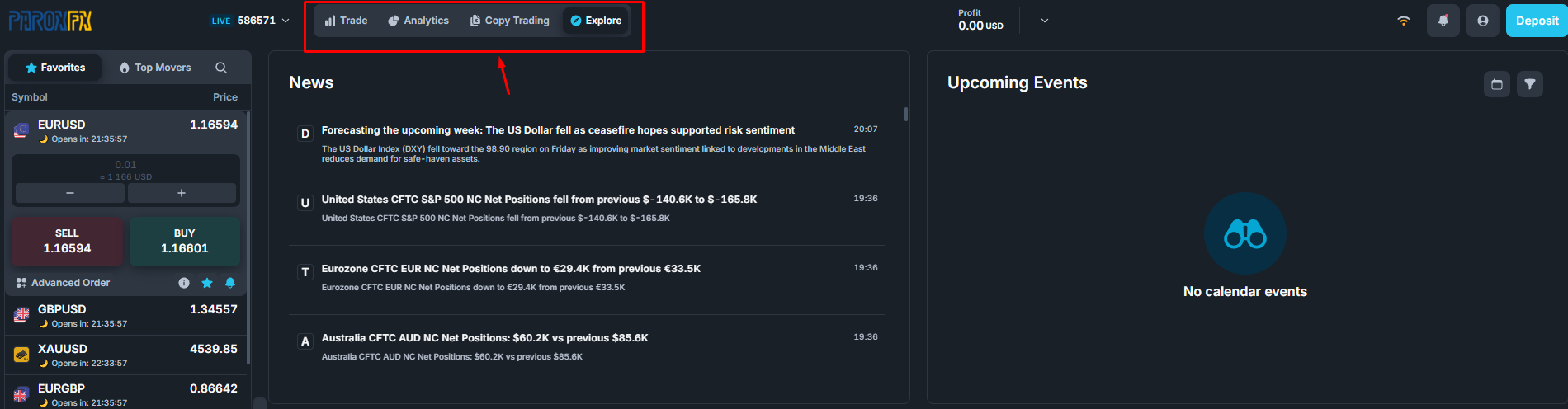
در بخش بعدی، شما می‌توانید بین ۴ قسمت اصلی پلتفرم جابه‌جا شوید و به امکانات مختلف Match-Trader دسترسی داشته باشید:

  • Trading (معاملات)

  • Account Analytics (تحلیل حساب)

  • Copy Trading (کپی تریدینگ)

  • Explorer (اکسپلورر)

1. بخش Trading

این بخش، محیط اصلی معاملات شماست. در این قسمت می‌توانید نمودار تمامی نمادهای معاملاتی ارائه‌شده توسط بروکر را مشاهده کرده، تحلیل انجام دهید و معاملات خود را مدیریت کنید. همچنین تمامی ابزارهای موردنیاز برای ثبت، ویرایش و مدیریت سفارشات در این بخش در دسترس شما قرار دارد.

در ادامه آموزش، این قسمت را به‌صورت کامل و جزئی بررسی خواهیم کرد.

2. بخش Account Analytics

بخش تحلیل حساب یکی از حرفه‌ای‌ترین امکانات پلتفرم Match-Trader محسوب می‌شود. در این قسمت می‌توانید عملکرد معاملاتی خود را به‌صورت کاملاً آماری و تحلیلی بررسی کنید.

اطلاعاتی مانند میزان سود و زیان، نرخ موفقیت معاملات، میانگین سود و ضرر، نسبت ریسک به بازده و بسیاری از شاخص‌های مهم معاملاتی به‌صورت زنده در اختیار شما قرار می‌گیرد.

تمامی آمارها به‌صورت Real-Time به‌روزرسانی می‌شوند و پس از هر معامله، اطلاعات جدید بلافاصله در گزارش‌های تحلیلی شما نمایش داده خواهد شد.

این بخش را نیز در ادامه به‌طور کامل بررسی خواهیم کرد.

3. بخش Copy Trading

در سیستم کپی تریدینگ بروکر پاروکس، شما می‌توانید هم به‌عنوان سرمایه‌گذار (Follower) و هم به‌عنوان مدیر استراتژی (Strategy Manager) فعالیت کنید.

در نقش سرمایه‌گذار، قادر خواهید بود میان معامله‌گران ایرانی و بین‌المللی جستجو کرده و بر اساس آمار عملکرد، میزان سودآوری، سطح ریسک و سابقه معاملاتی، بهترین گزینه را انتخاب کنید تا معاملات آن شخص به‌صورت خودکار روی حساب شما اجرا شود.

همچنین اگر خودتان معامله‌گر موفقی باشید، می‌توانید حساب معاملاتی خود را به سیستم کپی تریدینگ متصل کرده و به‌عنوان مدیر استراتژی فعالیت کنید تا سایر کاربران بتوانند معاملات شما را دنبال کنند. در این حالت علاوه بر سود حاصل از معاملات شخصی، امکان کسب درآمد از دنبال‌کنندگان استراتژی خود را نیز خواهید داشت.

این بخش نیز در ادامه آموزش به‌صورت کامل معرفی خواهد شد.

4. بخش Explorer

بخش Explorer مجموعه‌ای از ابزارهای خبری، آماری و تحلیلی را در اختیار شما قرار می‌دهد تا بتوانید وضعیت بازار را به‌صورت لحظه‌ای دنبال کنید.

از جمله امکانات این بخش می‌توان به موارد زیر اشاره کرد:

  • اخبار فاندامنتال بازارهای مالی به‌صورت زنده

  • رویدادهای مهم اقتصادی و تقویم خبری

  • تحلیل‌های به‌روز نمادهای معاملاتی

  • آمار احساسات و موقعیت‌های معاملاتی معامله‌گران

  • بررسی روندهای بازار و داده‌های تحلیلی

  • اطلاع از رویدادها و اخبار پیش‌روی بازار

این بخش می‌تواند به‌عنوان یک مرکز جامع اطلاعات بازار، به تصمیم‌گیری بهتر و مدیریت حرفه‌ای‌تر معاملات شما کمک کند.

1 لایک کرده

بخش نمایش اطلاعات حساب

در بخش چهارم نوار ابزار بالای پلتفرم، مهم‌ترین اطلاعات مالی حساب شما به‌صورت لحظه‌ای نمایش داده می‌شود. این قسمت به شما کمک می‌کند در هر لحظه وضعیت حساب معاملاتی خود را زیر نظر داشته باشید و مدیریت ریسک بهتری انجام دهید.

اطلاعاتی که در این بخش قابل مشاهده هستند عبارت‌اند از:

  • Profit (سود و زیان لحظه‌ای)

  • Balance (بالانس حساب)

  • Equity (اکویتی حساب)

  • Margin (مارجین استفاده‌شده)

  • Free Margin (مارجین آزاد)

  • Margin Level (سطح مارجین)

یکی از قابلیت‌های کاربردی این بخش، امکان شخصی‌سازی اطلاعات نمایش داده‌شده است. شما می‌توانید با فعال یا غیرفعال کردن تیک مربوط به هر گزینه، مشخص کنید که کدام اطلاعات نمایش داده شوند و کدام موارد از دید شما مخفی بمانند.

این قابلیت به شما اجازه می‌دهد محیط پلتفرم را متناسب با نیاز و سبک معاملاتی خود تنظیم کنید و تنها اطلاعاتی را مشاهده کنید که برای شما اهمیت بیشتری دارند.

1 لایک کرده

بخش پنجم: منوی کاربری و امکانات حساب

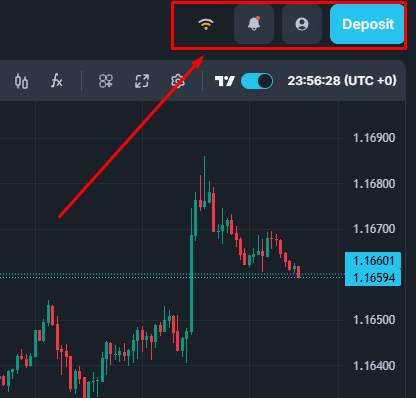
آخرین بخش از نوار ابزار بالای پلتفرم، قسمت مدیریت حساب و دسترسی به امکانات مختلف پلتفرم است که خود از ۴ بخش اصلی تشکیل شده است.

1. وضعیت اتصال به سرور

در این قسمت، کیفیت اتصال شما به پلتفرم نمایش داده می‌شود. اطلاعاتی مانند میزان پینگ (Latency) و سروری که در حال حاضر به آن متصل هستید در این بخش قابل مشاهده است.

این اطلاعات به شما کمک می‌کند از وضعیت ارتباط خود با سرورهای معاملاتی مطلع باشید و در صورت بروز مشکلات ارتباطی، سریع‌تر آن‌ها را شناسایی کنید.

2. بخش اعلان‌ها (Notifications)

در این قسمت تمامی اعلان‌های ارسالی از طرف بروکر نمایش داده می‌شود.

این اعلان‌ها می‌توانند:

  • به‌صورت عمومی برای تمامی مشتریان بروکر ارسال شده باشند.

  • به‌صورت شخصی و اختصاصی برای حساب شما ارسال شده باشند.

اطلاعیه‌های مهم، تغییرات سرویس‌ها، اخبار بروکر و سایر پیام‌های مرتبط از طریق این بخش در دسترس شما قرار می‌گیرند.

3. منوی تنظیمات و امکانات حساب

بخش سوم شامل یک منوی کامل از امکانات و تنظیمات پلتفرم است که دسترسی به بخش‌های مختلف حساب کاربری را فراهم می‌کند.

این منو شامل گزینه‌های متنوعی برای مدیریت حساب، تنظیمات شخصی، امنیت، گزارش‌ها و سایر امکانات پلتفرم است که در ادامه آموزش به‌صورت کامل و جزئی به بررسی تمامی بخش‌های آن خواهیم پرداخت.

4. دکمه Deposit

آخرین قسمت، دکمه Deposit یا واریز وجه است.

با کلیک روی این گزینه، تمامی روش‌های واریز وجهی که توسط بروکر برای حساب شما فعال شده‌اند نمایش داده می‌شود. از طریق این بخش می‌توانید به‌سرعت روش موردنظر خود را انتخاب کرده و فرآیند شارژ حساب معاملاتی را انجام دهید.

نوع روش‌های نمایش داده‌شده ممکن است بر اساس کشور، نوع حساب و تنظیمات بروکر متفاوت باشد.

1 لایک کرده

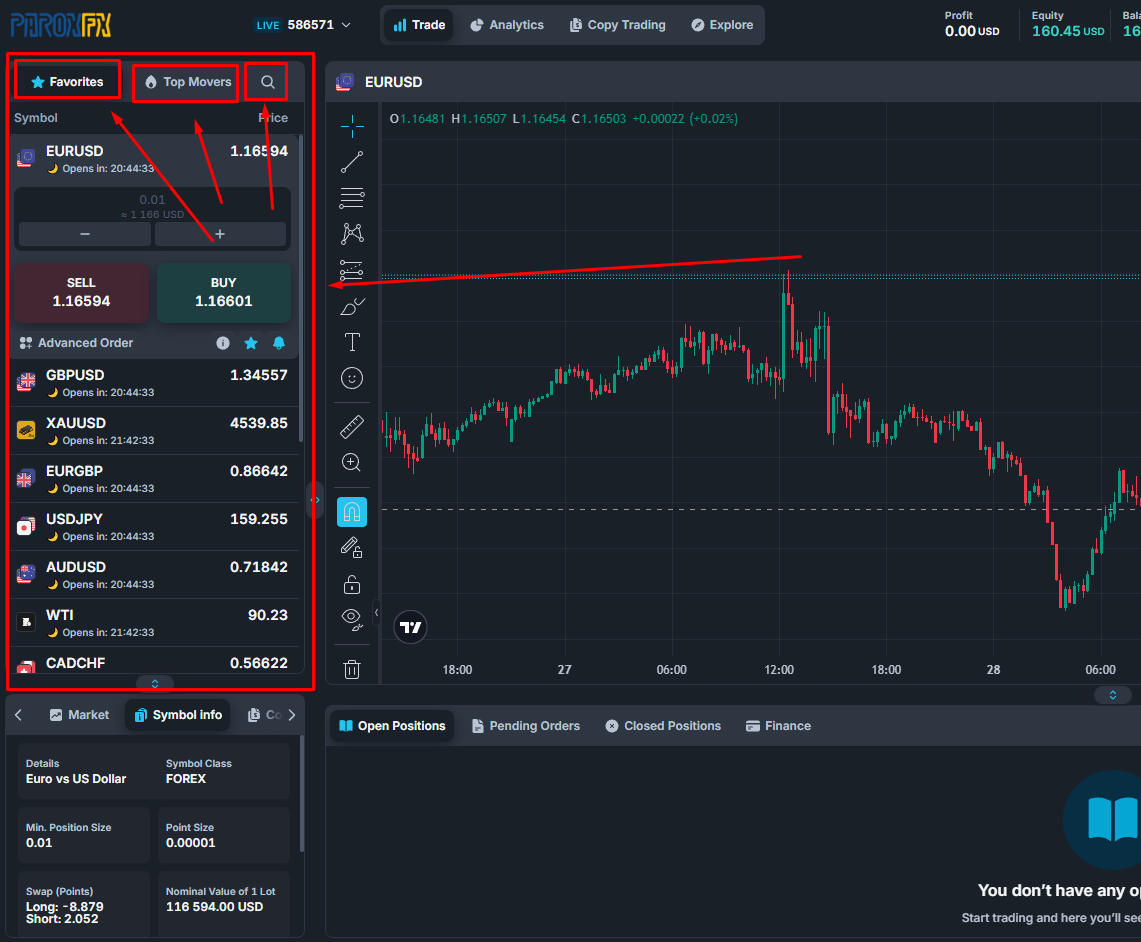
بخش دوم پلتفرم: Market Watch

دومین بخش مهم پلتفرم Match-Trader، بخش Market Watch است. در این قسمت می‌توانید تمامی نمادهای معاملاتی ارائه‌شده توسط بروکر را مشاهده کنید و همچنین به ابزارهای معاملاتی سریع دسترسی داشته باشید.

این بخش از ۳ تب اصلی تشکیل شده است:

1. Favorites (نمادهای مورد علاقه)

در این تب، نمادهایی نمایش داده می‌شوند که شما آن‌ها را به‌عنوان نمادهای مورد علاقه خود انتخاب کرده‌اید. با ستاره‌دار کردن هر نماد، آن نماد به این لیست اضافه می‌شود تا دسترسی سریع‌تر و راحت‌تری به بازارهای موردنظر خود داشته باشید.

2. Top Movers

در تب Top Movers می‌توانید نمادهایی را مشاهده کنید که بیشترین میزان نوسان و حرکت قیمتی را در طول روز داشته‌اند.

این بخش به معامله‌گران کمک می‌کند تا به‌سرعت بازارهای پرتحرک و فرصت‌های معاملاتی روز را شناسایی کنند.

3. Search

تب سوم برای جستجو میان تمامی نمادهای ارائه‌شده توسط بروکر طراحی شده است.

از طریق این قسمت می‌توانید نماد موردنظر خود را به‌راحتی پیدا کرده و با ستاره‌دار کردن آن، به لیست Favorites اضافه کنید تا همیشه در دسترس شما باشد.

امکانات معاملاتی Market Watch

علاوه بر نمایش نمادها، بخش Market Watch امکان اجرای سریع معاملات را نیز در اختیار شما قرار می‌دهد.

شما می‌توانید مستقیماً از همین قسمت روی نماد موردنظر خود:

  • سفارش خرید (Buy) ثبت کنید.

  • سفارش فروش (Sell) ثبت کنید.

همچنین امکانات حرفه‌ای‌تری نیز در این بخش وجود دارد که شامل موارد زیر می‌شود:

  • ثبت سفارشات مستقیم (Market Orders)

  • ثبت سفارشات معلق (Pending Orders)

  • مدیریت حجم معاملات

  • تعیین حد سود (Take Profit)

  • تعیین حد ضرر (Stop Loss)

  • کنترل و مدیریت ریسک به‌صورت خودکار

در ادامه آموزش، تمامی امکانات معاملاتی این بخش را به‌صورت کامل و عملی بررسی خواهیم کرد.

1 لایک کرده

بخش سوم پلتفرم Match-Trader

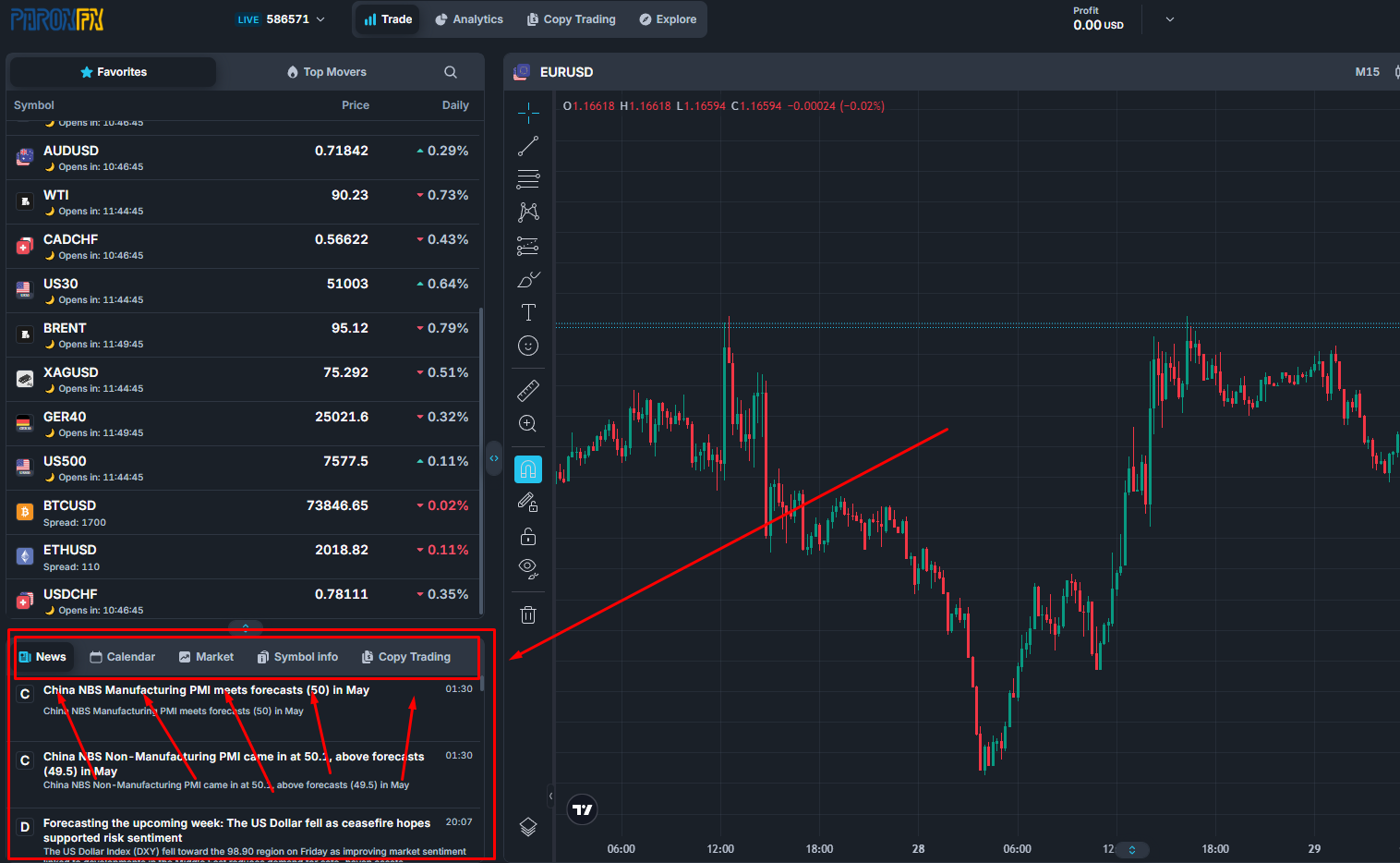
سومین بخش اصلی پلتفرم Match-Trader شامل مجموعه‌ای از ابزارهای کمکی، خبری و تحلیلی است که به شما کمک می‌کنند بدون خروج از محیط معاملات، به اطلاعات مهم بازار دسترسی داشته باشید.

این بخش از ۵ تب اصلی تشکیل شده است:

1. News

در تب News می‌توانید آخرین اخبار فاندامنتال و رویدادهای مهم مرتبط با بازارهای مالی را به‌صورت لحظه‌ای مشاهده کنید.

مزیت اصلی این بخش این است که بدون نیاز به ورود به قسمت Explorer و بدون اینکه تمرکز شما از روی نمودار و معاملاتتان برداشته شود، می‌توانید اخبار اقتصادی، سیاسی و مالی تاثیرگذار بر بازار را دنبال کنید.

علاوه بر اخبار، تحلیل‌های مرتبط با نمادهای مختلف بازار نیز در همین قسمت نمایش داده می‌شود و می‌تواند در تصمیم‌گیری‌های معاملاتی به شما کمک کند.

2. Calendar

در تب Calendar تمامی رویدادهای اقتصادی و مالی روزانه بازار نمایش داده می‌شود.

این رویدادها شامل انتشار آمارهای اقتصادی، تصمیمات بانک‌های مرکزی، نرخ بهره، گزارش‌های اشتغال و سایر اخبار مهم بازار هستند.

توجه به این بخش اهمیت بسیار زیادی دارد؛ زیرا بسیاری از این رویدادها می‌توانند باعث نوسانات شدید و لحظه‌ای در بازار شوند و مستقیماً روی معاملات شما تأثیر بگذارند.

3. Market

تب Market دید مناسبی از احساسات معامله‌گران نسبت به بازار در اختیار شما قرار می‌دهد.

در این بخش می‌توانید مشاهده کنید که برای هر نماد معاملاتی چه درصدی از معامله‌گران در موقعیت Buy و چه درصدی در موقعیت Sell قرار دارند.

این اطلاعات می‌تواند به شما کمک کند تا درک بهتری از دیدگاه کلی فعالان بازار داشته باشید و در کنار تحلیل شخصی خود از آن استفاده کنید.

4. Symbol Info

تب Symbol Info تمامی اطلاعات فنی و معاملاتی هر نماد را در اختیار شما قرار می‌دهد.

کافی است در بخش Market Watch روی گزینه Info مربوط به نماد موردنظر کلیک کنید تا اطلاعات آن در این قسمت نمایش داده شود.

از جمله اطلاعات قابل مشاهده در این بخش می‌توان به موارد زیر اشاره کرد:

  • میزان اسپرد (Spread)

  • اندازه پوینت (Point Size)

  • اطلاعات سواپ (Swap)

  • ساعات معاملاتی

  • مشخصات قرارداد

  • حجم‌های مجاز معاملاتی

  • و سایر اطلاعات موردنیاز معامله‌گران

این بخش مرجع کاملی برای بررسی مشخصات هر نماد معاملاتی محسوب می‌شود.

5. Copy Trading

آخرین تب این بخش مربوط به Copy Trading است.

اگرچه بخش کپی تریدینگ به‌صورت کامل در قسمت Explorer نیز در دسترس قرار دارد، اما Match-Trader این قابلیت را در این قسمت نیز قرار داده است تا بتوانید بدون خروج از محیط نمودار و بدون بستن چارت‌های خود، به امکانات کپی تریدینگ دسترسی داشته باشید.

به این ترتیب می‌توانید هم‌زمان با تحلیل بازار و مدیریت معاملات، عملکرد معامله‌گران مختلف را نیز بررسی کرده و در صورت نیاز از خدمات کپی تریدینگ استفاده کنید.

در ادامه آموزش، بخش کپی تریدینگ را به‌صورت کامل و تخصصی بررسی خواهیم کرد.

1 لایک کرده

بخش چهارم پلتفرم Match-Trader

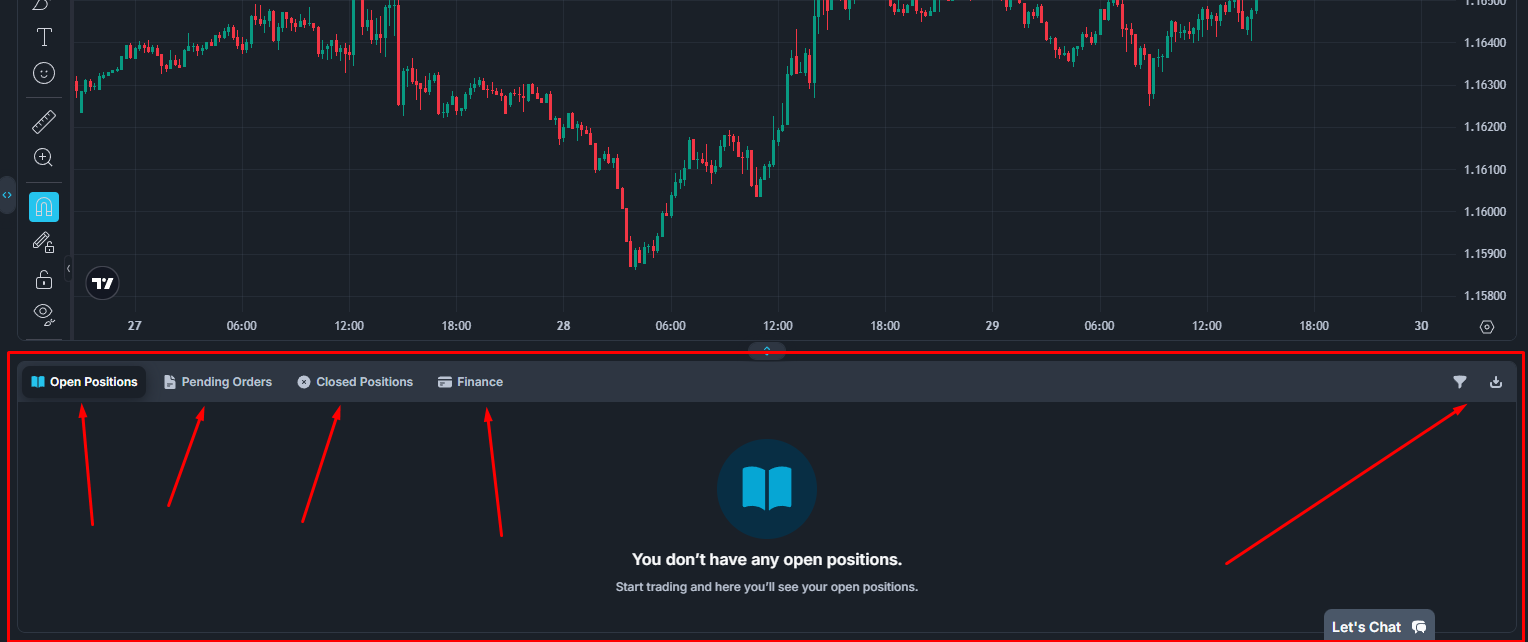
بخش چهارم پلتفرم، مرکز مدیریت معاملات و فعالیت‌های مالی شماست. در این قسمت می‌توانید تمامی معاملات فعال، سفارشات معلق، سوابق معاملاتی و تراکنش‌های مالی خود را مشاهده و مدیریت کنید.

این بخش شامل ۴ تب اصلی است:

1. Positions

در تب Positions تمامی معاملات باز شما نمایش داده می‌شوند.

از طریق این بخش می‌توانید:

  • وضعیت لحظه‌ای معاملات باز خود را مشاهده کنید.

  • معاملات را به‌صورت دستی ببندید.

  • حد سود (Take Profit) و حد ضرر (Stop Loss) تعیین کنید.

  • مقادیر TP و SL را ویرایش کنید.

  • اطلاعات کامل هر معامله را مشاهده کنید.

در ادامه آموزش، نحوه مدیریت و ویرایش معاملات باز را به‌صورت کامل و عملی بررسی خواهیم کرد.

2. Pending Orders

تب Pending Orders مربوط به سفارشات معلق شماست.

در این قسمت می‌توانید مشاهده کنید که چه سفارش‌هایی روی چه نمادهایی ثبت کرده‌اید و هنوز فعال نشده‌اند.

همچنین از همین بخش امکان:

  • ویرایش سفارشات معلق

  • تغییر قیمت ورود

  • تغییر حد سود و حد ضرر

  • حذف سفارشات معلق

برای شما فراهم شده است.

3. Closed Positions

در تب Closed Positions تمامی معاملات بسته‌شده شما نمایش داده می‌شوند.

این بخش علاوه بر نمایش تاریخچه معاملات، اطلاعات آماری کاملی را نیز در اختیار شما قرار می‌دهد تا بتوانید عملکرد گذشته خود را بررسی کنید.

از جمله اطلاعات قابل مشاهده در این قسمت می‌توان به موارد زیر اشاره کرد:

  • سود و زیان معاملات

  • زمان باز و بسته شدن معاملات

  • حجم معاملات

  • نمادهای معامله‌شده

  • جزئیات کامل هر معامله

این بخش برای تحلیل عملکرد معاملاتی و بررسی تاریخچه معاملات بسیار کاربردی است.

4. Finance

تب Finance بخش مالی حساب شما محسوب می‌شود.

در این قسمت تمامی تراکنش‌های مالی مرتبط با حساب شما ثبت و نمایش داده می‌شوند، از جمله:

  • واریزها (Deposits)

  • برداشت‌ها (Withdrawals)

  • انتقالات مالی

  • کمیسیون‌های دریافتی از Copy Trading

  • درآمدهای حاصل از Social Trading

  • سایر تراکنش‌های مالی مرتبط با حساب

در واقع این بخش مانند یک بانک یا دفتر حسابداری شخصی عمل می‌کند و تمامی ورود و خروج‌های مالی شما را همراه با جزئیات و آمارهای مرتبط در اختیار شما قرار می‌دهد تا بتوانید گردش مالی حساب خود را به‌راحتی مدیریت و بررسی کنید.

1 لایک کرده

بخش پنجم: نمودار و محیط اصلی تحلیل بازار

و اما می‌رسیم به مهم‌ترین و اصلی‌ترین بخش پلتفرم Match-Trader؛ جایی که شما نمودارهای بازار را مشاهده می‌کنید، تحلیل انجام می‌دهید و تصمیمات معاملاتی خود را می‌گیرید.

در این بخش، علاوه بر نمودارهای زنده بازار، به مجموعه کاملی از ابزارهای تحلیلی، ابزارهای رسم، اندیکاتورها و امکانات معاملاتی دسترسی خواهید داشت.

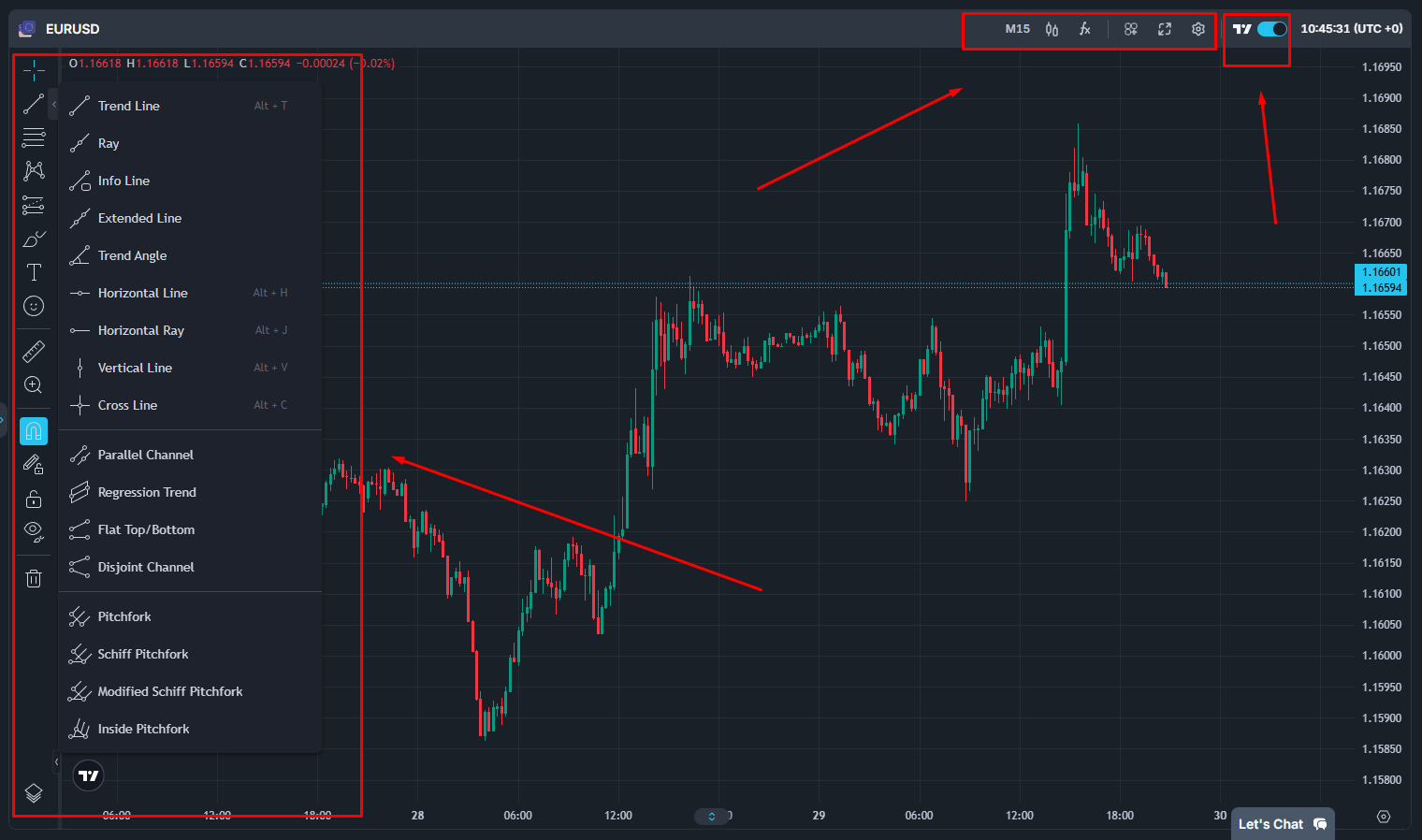
محیط نمودار در Match-Trader به دو حالت مختلف قابل نمایش است:

حالت اول: Match-Trader Native Chart

در صورتی که گزینه TradingView غیرفعال باشد، نمودار به حالت اختصاصی پلتفرم Match-Trader نمایش داده می‌شود.

در این حالت شما از امکانات ویژه و اختصاصی Match-Trader بهره‌مند خواهید شد؛ امکاناتی که برای مدیریت معاملات، اجرای سریع سفارشات و برخی قابلیت‌های اختصاصی این پلتفرم طراحی شده‌اند.

در ادامه آموزش، تمامی امکانات این حالت را به‌صورت کامل و عملی بررسی خواهیم کرد.

حالت دوم: TradingView Chart

در صورتی که گزینه TradingView را فعال کنید، محیط نمودار به نسخه TradingView تغییر پیدا می‌کند.

در این حالت تمامی امکانات نسخه رایگان TradingView مستقیماً در اختیار شما قرار می‌گیرد و می‌توانید از ابزارهای تحلیلی، ابزارهای رسم، اندیکاتورها و محیط آشنای TradingView بدون نیاز به خروج از پلتفرم استفاده کنید.

این قابلیت باعث می‌شود معامله‌گرانی که به محیط TradingView عادت دارند، بتوانند تحلیل‌های خود را با همان تجربه کاربری محبوب و شناخته‌شده انجام دهند.

در ادامه این آموزش، به‌صورت کامل با هر دو حالت نمودار آشنا خواهیم شد و تمامی ابزارها و امکانات موجود در آن‌ها را به‌صورت گام‌به‌گام بررسی خواهیم کرد.

1 لایک کرده

بخش Analytics

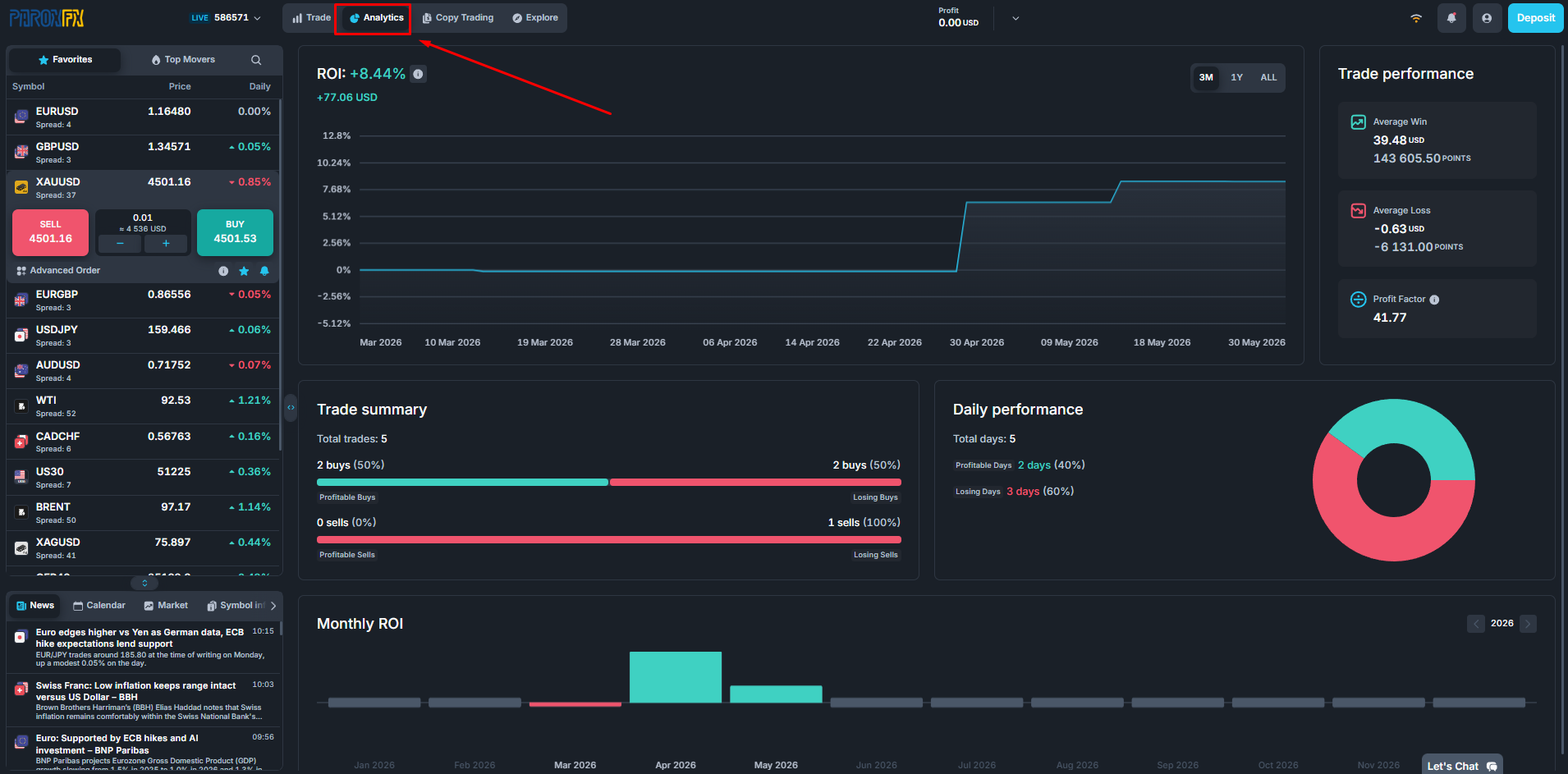
همان‌طور که در معرفی امکانات نوار ابزار بالای پلتفرم اشاره کردیم، بخش Analytics برای تحلیل و بررسی عملکرد شخصی حساب معاملاتی شما طراحی شده است.

این بخش به‌صورت کاملاً خودکار عمل می‌کند و تمامی معاملات شما را پردازش کرده و اطلاعات آماری ارزشمندی را در اختیارتان قرار می‌دهد. به کمک این ابزار می‌توانید عملکرد معاملاتی خود را از زوایای مختلف بررسی کرده و نقاط قوت و ضعف استراتژی خود را بهتر شناسایی کنید.

در بخش Analytics، میزان موفقیت یا عدم موفقیت معاملات شما به‌صورت نمودارها و گزارش‌های آماری دقیق نمایش داده می‌شود. همچنین اطلاعاتی مانند نرخ موفقیت معاملات، سود و زیان، عملکرد نمادهای مختلف، روند رشد حساب و بسیاری از شاخص‌های مهم دیگر با جزئیات کامل در اختیار شما قرار می‌گیرد.

یکی از مهم‌ترین مزایای این بخش، به‌روزرسانی لحظه‌ای (Real-Time) اطلاعات است. به این معنا که با هر معامله‌ای که باز یا بسته می‌کنید، آمارها و گزارش‌های تحلیلی این صفحه به‌صورت خودکار به‌روزرسانی می‌شوند و جدیدترین اطلاعات عملکرد حساب شما را نمایش می‌دهند.

به همین دلیل، Analytics می‌تواند به‌عنوان یک دستیار حرفه‌ای برای ارزیابی عملکرد معاملاتی شما عمل کند و در مسیر بهبود مدیریت سرمایه و ارتقای نتایج معاملاتی، نقش بسیار مؤثری داشته باشد.

1 لایک کرده

بخش Copy Trading در نوار ابزار بالای پلتفرم

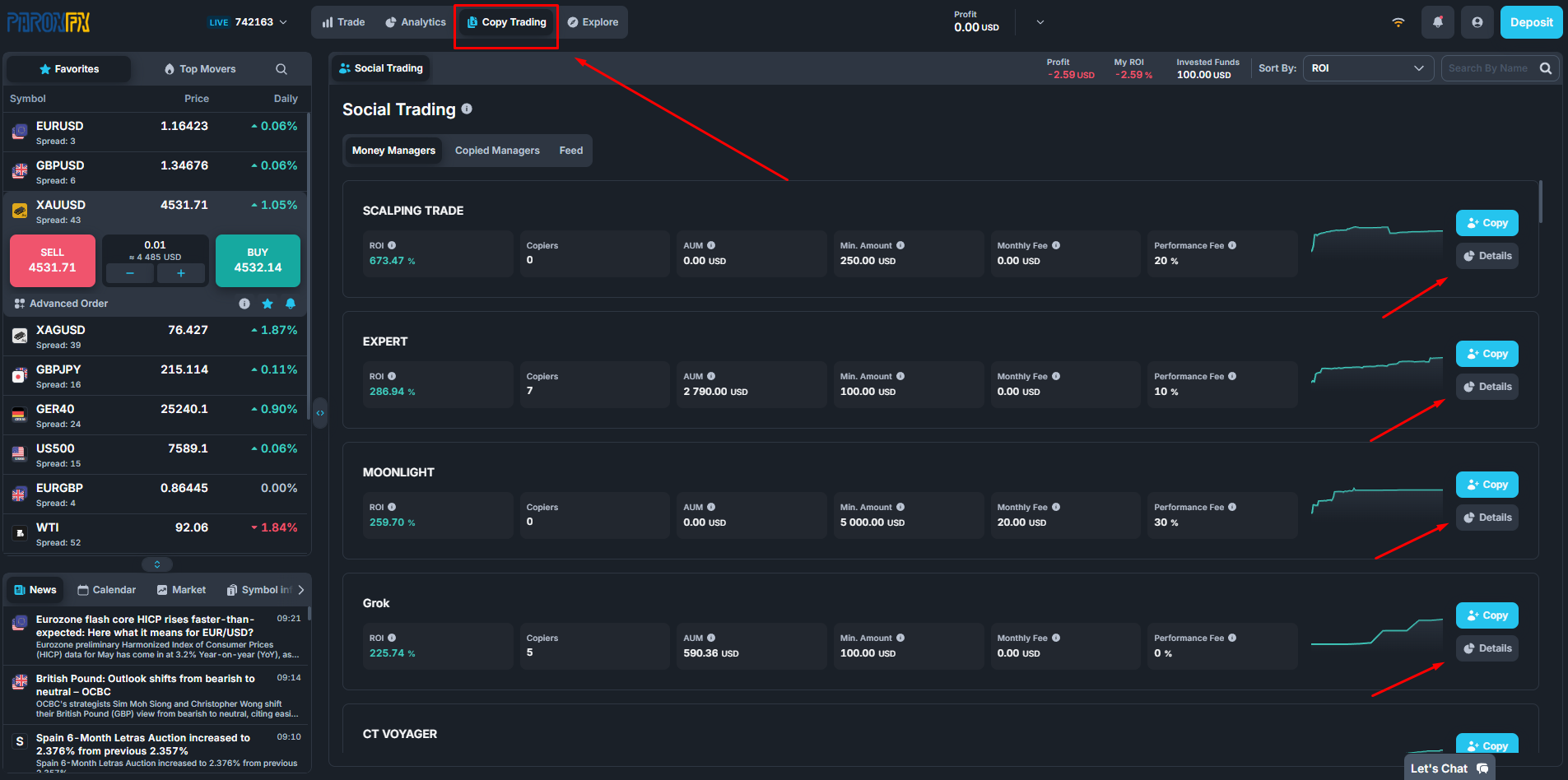
کپی تریدینگ یکی از محبوب‌ترین و پرکاربردترین روش‌های سرمایه‌گذاری و کسب درآمد در بازار فارکس است. این سیستم به معامله‌گران این امکان را می‌دهد که معاملات تریدرهای حرفه‌ای را به‌صورت خودکار روی حساب خود کپی کنند.

در سیستم Copy Trading بروکر پاروکس، شفافیت اطلاعات یکی از مهم‌ترین ویژگی‌ها محسوب می‌شود. شما پیش از انتخاب هر تریدر، به مجموعه کاملی از آمار و اطلاعات عملکردی او دسترسی خواهید داشت و می‌توانید تصمیم خود را بر اساس داده‌های واقعی اتخاذ کنید.

در این بخش امکان بررسی موارد زیر برای هر ارائه‌دهنده استراتژی فراهم شده است:

  • میزان سود و زیان کسب‌شده

  • درصد بازدهی حساب

  • نرخ موفقیت معاملات

  • میزان افت سرمایه (Drawdown)

  • سابقه معاملاتی

  • تعداد معاملات انجام‌شده

  • عملکرد ماهانه و دوره‌ای

  • مدیریت ریسک تریدر

تمامی این اطلاعات به‌صورت آماری، نموداری و کاملاً شفاف در اختیار شما قرار می‌گیرد تا بتوانید با دیدی دقیق‌تر بهترین تریدر را برای کپی کردن انتخاب کنید.

یکی دیگر از قابلیت‌های مهم این سیستم، امکان مشاهده معاملات باز (Open Positions) تریدر موردنظر است. به این ترتیب شما می‌توانید علاوه بر بررسی نتایج گذشته، وضعیت فعلی معاملات و نحوه مدیریت پوزیشن‌های باز توسط تریدر را نیز مشاهده کرده و ارزیابی دقیق‌تری از سبک معاملاتی او داشته باشید.

در ادامه آموزش، تمامی امکانات بخش Copy Trading و نحوه انتخاب یا ایجاد یک استراتژی موفق را به‌صورت کامل بررسی خواهیم کرد.

به این ترتیب شما می‌توانید با دیدی باز و بر اساس آمار و اطلاعات واقعی، تریدر مناسب خود را انتخاب کنید و با اطمینان بیشتری سرمایه خود را به سیستم کپی تریدینگ متصل نمایید.

پس از انتخاب تریدر موردنظر، پنجره‌ای برای شما باز می‌شود که شامل تنظیمات و امکانات مدیریتی کاملی است. از طریق این بخش می‌توانید مشخص کنید:

  • چه مقدار از سرمایه خود را به این تریدر اختصاص دهید.

  • در صورت رسیدن معاملات به میزان مشخصی از ضرر، تمامی معاملات به‌صورت خودکار بسته شوند.

  • در صورت رسیدن به میزان سود دلخواه، تمامی معاملات به‌صورت خودکار بسته شوند.

  • نحوه مدیریت ریسک و سرمایه به‌صورت اختصاصی تنظیم شود.

در واقع شما در تمام مراحل، کنترل کامل سرمایه خود را در اختیار دارید و می‌توانید نحوه فعالیت سیستم کپی تریدینگ را مطابق با استراتژی مدیریت سرمایه خود تنظیم کنید.

البته اگر تمایل داشته باشید، امکان اتصال حساب به‌صورت کاملاً مستقیم نیز وجود دارد تا تمامی معاملات تریدر انتخابی بدون هیچ‌گونه تغییر و محدودیت اضافی، دقیقاً روی حساب شما کپی شوند.

به بیان ساده، اختیار کامل سرمایه و تنظیمات کپی تریدینگ در دست شما قرار دارد و می‌توانید متناسب با میزان ریسک‌پذیری خود بهترین تنظیمات را انتخاب کنید.

از سوی دیگر، اگر شما یک معامله‌گر موفق و دارای سابقه عملکرد مناسب هستید، می‌توانید درخواست Manager Account یا Money Manager ثبت کنید.

پس از بررسی و تأیید درخواست شما توسط بروکر پاروکس، حساب شما در لیست ارائه‌دهندگان استراتژی قرار خواهد گرفت و سایر معامله‌گران بروکر می‌توانند عملکرد شما را مشاهده کرده و حساب‌های خود را به استراتژی شما متصل کنند.

در این حالت، معاملات شما به‌صورت خودکار برای دنبال‌کنندگان نیز اجرا خواهد شد و شما می‌توانید بر اساس ساختار تعیین‌شده، از محل کارمزدها و دنبال‌کنندگان استراتژی خود درآمد کسب کنید و به یک مدیر سرمایه در سیستم کپی تریدینگ پاروکس تبدیل شوید.

1 لایک کرده

بخش Explorer

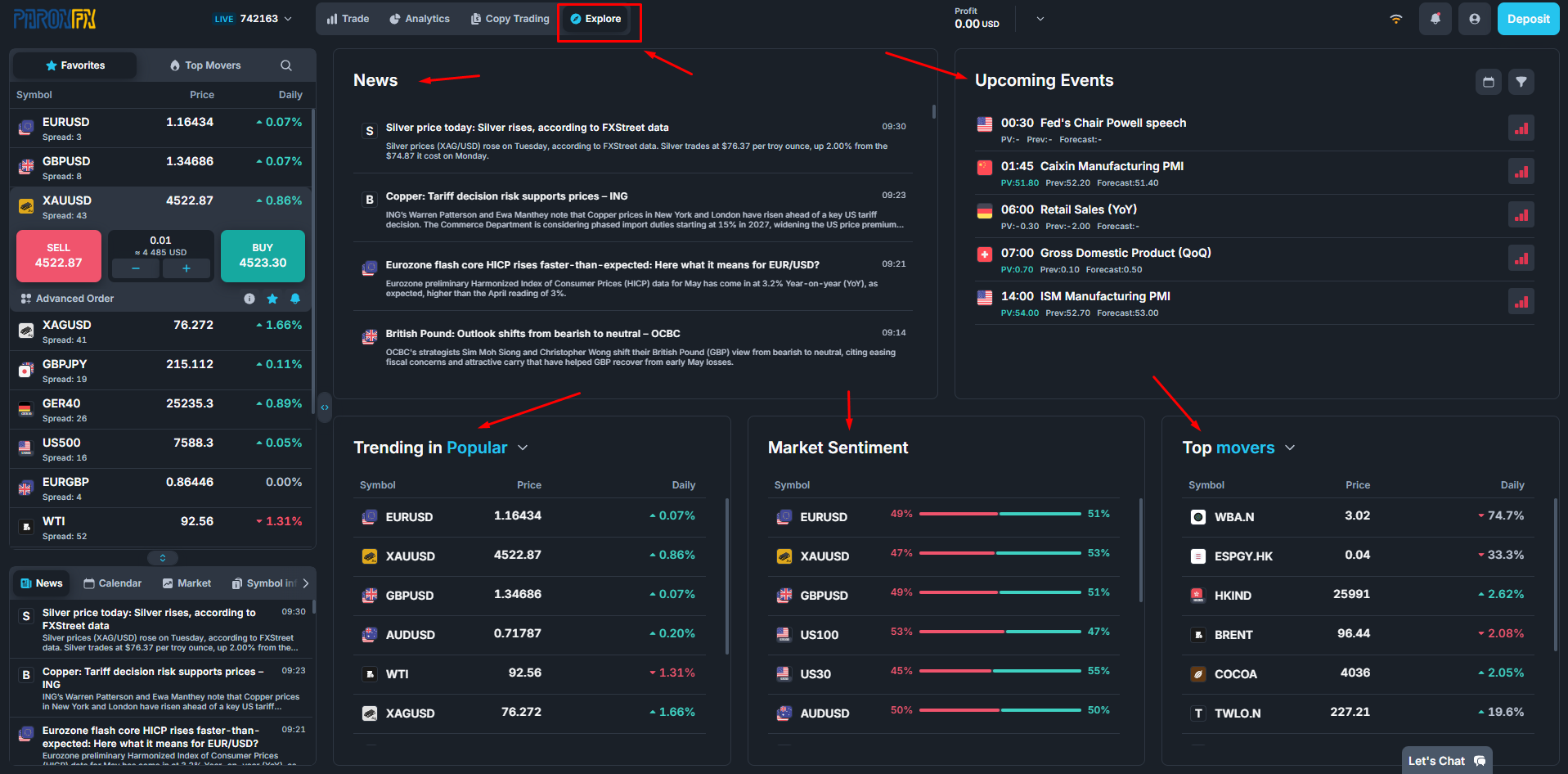
بخش Explorer یکی از کاربردی‌ترین قسمت‌های پلتفرم Match-Trader محسوب می‌شود. این بخش مجموعه‌ای از ابزارهای خبری، آماری و تحلیلی را در اختیار شما قرار می‌دهد که می‌توانند نقش مهمی در تصمیم‌گیری‌های معاملاتی شما داشته باشند.

Explorer از ۵ بخش اصلی تشکیل شده است:

1. اخبار بازار (Market News)

در این بخش، مهم‌ترین اخبار سیاسی، اقتصادی و مالی جهان به‌صورت لحظه‌ای در اختیار شما قرار می‌گیرد.

همان‌طور که می‌دانید، اخبار فاندامنتال تأثیر بسیار زیادی بر روند بازارهای مالی دارند و نادیده گرفتن آن‌ها می‌تواند ریسک معاملات را به‌طور قابل‌توجهی افزایش دهد.

در این قسمت، تمامی اخبار مهم و کم‌اهمیت بازار به همراه جزئیات کامل، منبع خبر و اطلاعات مرتبط در اختیار شما قرار گرفته است تا بتوانید تصمیمات معاملاتی خود را با آگاهی بیشتری اتخاذ کنید.

2. رویدادهای اقتصادی (Events)

این بخش رویدادها و اتفاقات مهمی را که در ساعات و روزهای آینده قرار است رخ دهند، به شما نمایش می‌دهد.

اطلاعات این بخش شامل مواردی مانند:

  • سخنرانی مقامات اقتصادی

  • نشست‌های مهم خبری

  • تصمیمات بانک‌های مرکزی

  • اعلام نرخ بهره

  • انتشار آمارهای اقتصادی

  • گزارش‌های اشتغال و تورم

و سایر رویدادهای تأثیرگذار بر بازارهای مالی است.

با استفاده از این اطلاعات می‌توانید تحلیل دقیق‌تری از شرایط بازار داشته باشید و معاملات خود را با در نظر گرفتن رویدادهای پیش رو مدیریت کنید.

3. Trending Symbols

در این قسمت نمادهایی نمایش داده می‌شوند که در حال حاضر بیشترین حجم معاملات و بیشترین میزان توجه معامله‌گران را به خود اختصاص داده‌اند.

بررسی این بخش به شما کمک می‌کند تا متوجه شوید در حال حاضر نقدینگی بازار بیشتر روی کدام نمادها متمرکز شده است و معامله‌گران بیشترین فعالیت را روی چه بازارهایی دارند.

این اطلاعات می‌تواند برای شناسایی فرصت‌های معاملاتی و بازارهای فعال بسیار مفید باشد.

4. Market Sentiment

بخش Market Sentiment دید مناسبی از احساسات و جهت‌گیری معامله‌گران بروکر پاروکس در اختیار شما قرار می‌دهد.

در این قسمت می‌توانید مشاهده کنید که معامله‌گران روی هر نماد چه دیدگاهی دارند و چه درصدی از آن‌ها در موقعیت خرید (Buy) و چه درصدی در موقعیت فروش (Sell) قرار گرفته‌اند.

برای مثال ممکن است مشاهده کنید که روی نماد EURUSD، ۷۰٪ از معامله‌گران در موقعیت خرید و ۳۰٪ در موقعیت فروش قرار دارند.

این اطلاعات می‌تواند به‌عنوان یک ابزار کمکی در کنار تحلیل شخصی شما مورد استفاده قرار گیرد.

5. Top Movers

آخرین بخش Explorer مربوط به Top Movers است.

در این قسمت نمادهایی نمایش داده می‌شوند که در همان لحظه بیشترین میزان نوسان و واکنش قیمتی را در بازار تجربه می‌کنند.

اگر استراتژی معاملاتی شما بر اساس نوسانات سریع بازار، شکست‌ها (Breakout) یا حرکات هیجانی قیمت طراحی شده باشد، این بخش می‌تواند فرصت‌های معاملاتی جذابی را در اختیار شما قرار دهد.

با استفاده از Top Movers می‌توانید در هر لحظه به لیستی از فعال‌ترین و پرنوسان‌ترین نمادهای بازار دسترسی داشته باشید و سریع‌تر فرصت‌های معاملاتی جدید را شناسایی کنید.

نحوه ثبت معامله به‌صورت فوری و ثبت معامله همراه با حد سود و حد ضرر

ثبت معاملات در پلتفرم Match-Trader بسیار ساده، سریع و در عین حال حرفه‌ای طراحی شده است.

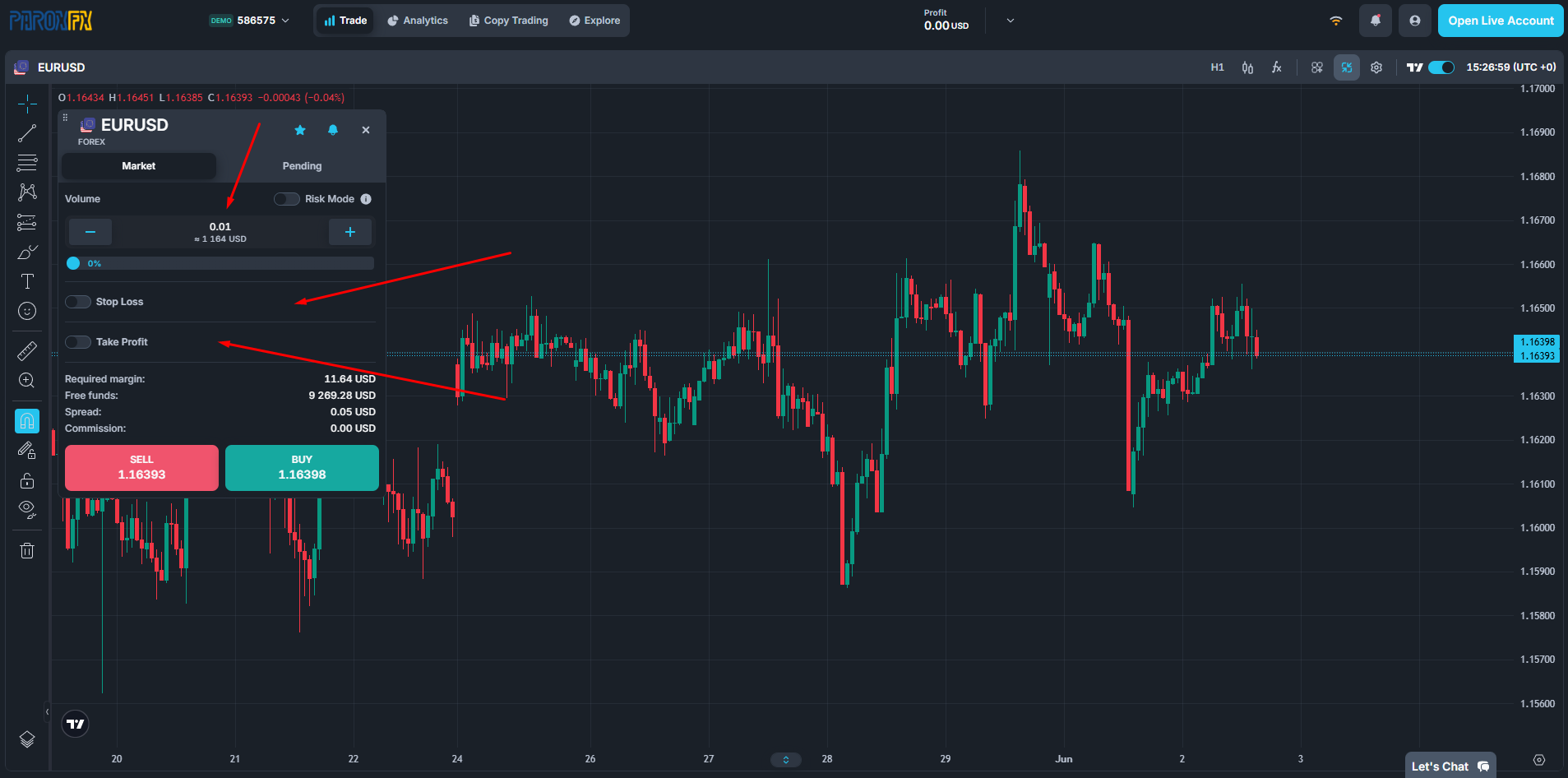
برای ثبت یک معامله فوری (Market Order)، کافی است نماد موردنظر خود را انتخاب کرده، حجم معامله را مشخص کنید و سپس روی دکمه Buy یا Sell کلیک نمایید. معامله شما بلافاصله با قیمت لحظه‌ای بازار ثبت خواهد شد.

یکی از مزایای مهم Match-Trader در بروکر پاروکس، سرعت بسیار بالای اجرای معاملات است. به دلیل ساختار مدرن این پلتفرم و یکپارچگی آن با فناوری TradingView، سفارشات با سرعت بسیار بالایی پردازش می‌شوند و در نتیجه احتمال مواجه شدن با Requote یا Slippage به حداقل می‌رسد.

این ویژگی به‌خصوص برای معامله‌گرانی که از استراتژی‌های کوتاه‌مدت و اسکالپ (Scalping) استفاده می‌کنند، اهمیت بسیار زیادی دارد؛ زیرا سرعت ورود و خروج از بازار یکی از عوامل کلیدی موفقیت در این سبک معاملاتی محسوب می‌شود.

ثبت معامله همراه با Take Profit و Stop Loss

اگر قصد دارید هم‌زمان با باز کردن معامله، حد سود (Take Profit) و حد ضرر (Stop Loss) خود را نیز مشخص کنید، کافی است مطابق تصویر روی گزینه Advanced کلیک کنید.

پس از باز شدن پنجره تنظیمات پیشرفته، می‌توانید:

  • حجم معامله را تعیین کنید.

  • حد سود (Take Profit) را مشخص کنید.

  • حد ضرر (Stop Loss) را تعیین کنید.

  • سایر تنظیمات موردنیاز معامله را اعمال کنید.

پس از وارد کردن مقادیر موردنظر، با کلیک روی دکمه Buy یا Sell، معامله شما به همراه تمامی تنظیمات مدیریت ریسک ثبت خواهد شد.

استفاده از حد سود و حد ضرر از مهم‌ترین اصول مدیریت سرمایه و مدیریت ریسک محسوب می‌شود و توصیه می‌شود در تمامی معاملات خود از این ابزارها استفاده کنید.

:bullseye: چگونه برای یک معامله باز (Open Position) حد سود (Take Profit) و حد ضرر (Stop Loss) تعیین کنیم؟

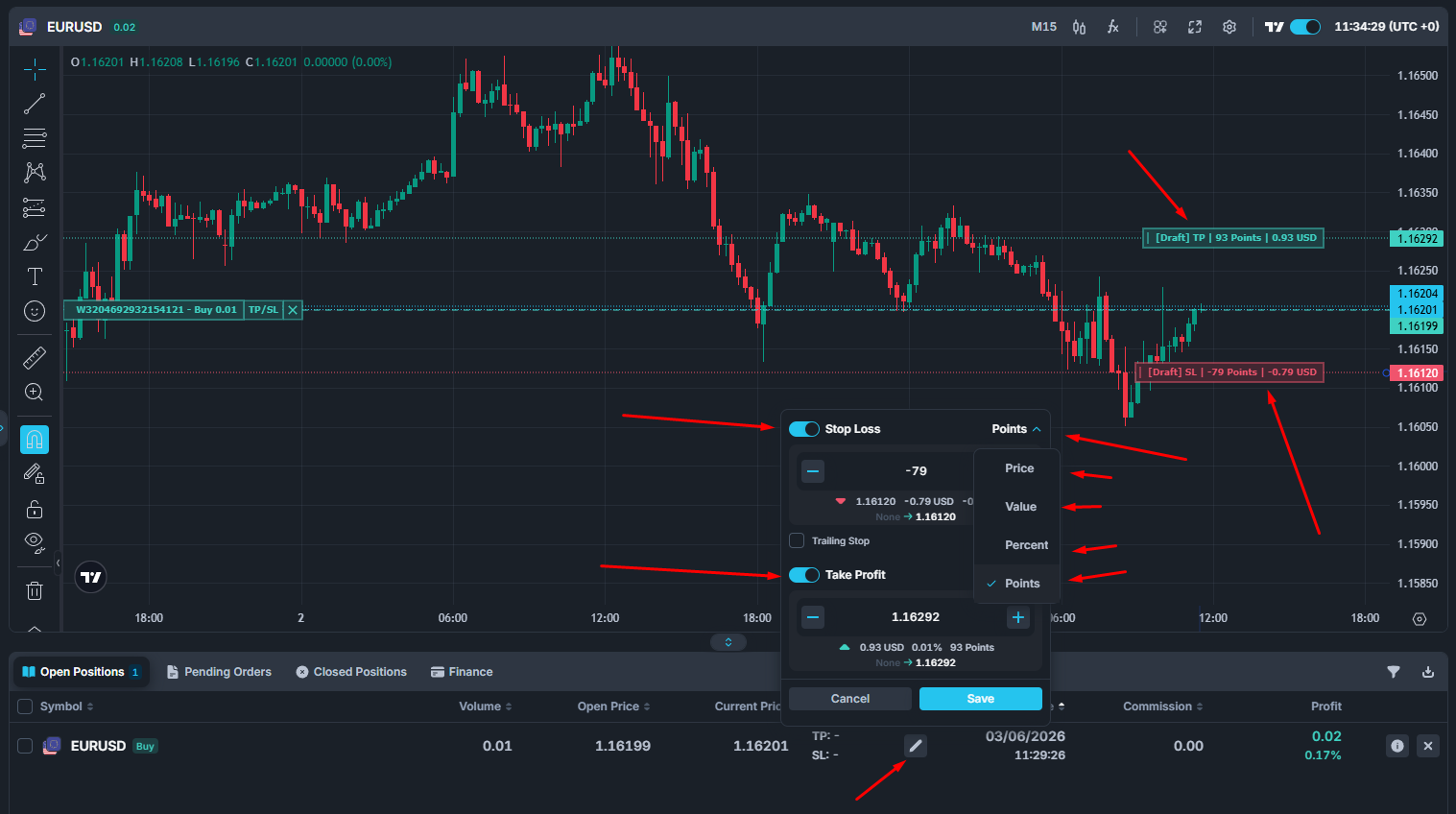
اگر معامله‌ای را بدون تعیین Take Profit (TP) یا Stop Loss (SL) باز کرده‌اید، جای نگرانی نیست. در هر زمان می‌توانید این مقادیر را به معامله خود اضافه یا ویرایش کنید.

:memo: مرحله اول: ورود به بخش ویرایش معامله

مطابق تصویر آموزشی، روی آیکون مداد (Edit) در کنار معامله موردنظر کلیک کنید تا پنجره تنظیمات معامله باز شود.

:gear: مرحله دوم: فعال کردن TP و SL

در پنجره باز شده:

:white_check_mark: تیک Take Profit را برای تعیین حد سود فعال کنید.

:white_check_mark: تیک Stop Loss را برای تعیین حد ضرر فعال کنید.

:white_check_mark: در صورت نیاز می‌توانید هر دو گزینه را به‌صورت همزمان فعال کرده و مقادیر دلخواه خود را وارد نمایید.

:chart_increasing: تنظیم TP و SL از روی نمودار

علاوه بر وارد کردن مقادیر به‌صورت دستی، می‌توانید مستقیماً از روی نمودار نیز اقدام کنید.

پس از فعال‌سازی TP و SL، خطوط مربوط به آن‌ها روی چارت نمایش داده می‌شوند و کافی است با ماوس (Drag & Drop) آن‌ها را جابه‌جا کرده و روی قیمت موردنظر قرار دهید.

:1234: روش‌های تعیین مقدار TP و SL

برای وارد کردن مقادیر حد سود و حد ضرر، چهار روش مختلف در اختیار شما قرار دارد:

:one: بر اساس قیمت (Price)

تعیین مستقیم قیمت موردنظر روی نمودار.

:two: بر اساس مقدار دلاری (Amount)

تعیین میزان سود یا زیان به‌صورت مبلغ دلاری.

:three: بر اساس درصد (Percentage)

تعیین حد سود یا ضرر بر اساس درصد تغییر قیمت.

:four: بر اساس پوینت (Points)

تعیین فاصله TP یا SL نسبت به قیمت ورود بر حسب پوینت.

:white_check_mark: نتیجه

به این ترتیب می‌توانید برای معاملات باز خود به‌راحتی حد سود (TP) و حد ضرر (SL) تعیین کرده، آن‌ها را ویرایش کنید یا مستقیماً از طریق نمودار جابه‌جا نمایید تا مدیریت ریسک و سرمایه دقیق‌تری داشته باشید.

1 لایک کرده

:pushpin: نحوه ثبت سفارش معلق (Pending Order) در پلتفرم

تا اینجا با نحوه باز کردن معاملات لحظه‌ای (Market Orders) و همچنین تنظیم Take Profit (TP) و Stop Loss (SL) آشنا شدیم.

در این بخش نحوه ثبت سفارش‌های معلق (Pending Orders) را بررسی می‌کنیم تا بتوانید معاملات خود را در قیمت‌های دلخواه به‌صورت خودکار اجرا کنید.


:rocket: ورود به بخش Pending Order

برای ثبت سفارش معلق:

:one: نماد موردنظر خود را انتخاب کنید.

:two: روی گزینه Advanced کلیک کنید.

:three: در پنجره بازشده، وارد تب Pending شوید.

پس از انتخاب این تب، بخش تنظیمات سفارش معلق برای شما فعال خواهد شد.


:chart_increasing: تعیین قیمت ورود سفارش

به محض ورود به بخش Pending، یک خط روی نمودار نمایش داده می‌شود که نشان‌دهنده قیمت ورود سفارش است.

برای تعیین قیمت ورود دو روش در اختیار دارید:

:computer_mouse: روش اول: جابه‌جایی روی نمودار

می‌توانید خط نمایش داده شده روی چارت را با ماوس گرفته و به نقطه دلخواه خود منتقل کنید.

:keyboard: روش دوم: ورود دستی قیمت

در صورت تمایل می‌توانید قیمت دقیق موردنظر خود را مستقیماً در فیلد مربوطه وارد کنید.

هر دو روش به‌صورت هم‌زمان در دسترس شما هستند و می‌توانید از هر کدام که راحت‌تر هستید استفاده کنید.


:bullseye: تعیین حد سود و حد ضرر

در صورت نیاز می‌توانید برای سفارش معلق خود از همان ابتدا Take Profit و Stop Loss نیز تعیین کنید.

کافی است:

:white_check_mark: گزینه Take Profit را فعال کنید.

:white_check_mark: گزینه Stop Loss را فعال کنید.

پس از فعال‌سازی، خطوط مربوط به TP و SL نیز روی نمودار ظاهر می‌شوند.


:computer_mouse: تنظیم TP و SL روی نمودار

مانند خط ورود سفارش، خطوط حد سود و حد ضرر نیز قابل جابه‌جایی هستند.

شما می‌توانید:

  • خطوط را مستقیماً روی نمودار با ماوس جابه‌جا کنید.

  • یا مقادیر دقیق آن‌ها را در فیلدهای مربوطه وارد نمایید.

این قابلیت باعث می‌شود بتوانید مدیریت ریسک و سود خود را به‌صورت کاملاً بصری و دقیق انجام دهید.


:white_check_mark: ثبت سفارش

پس از تعیین:

  • قیمت ورود (Pending Price)

  • حد سود (Take Profit)

  • حد ضرر (Stop Loss)

کافی است روی دکمه Buy یا Sell کلیک کنید تا سفارش معلق شما ثبت شود.


:high_voltage: مزایای ثبت Pending Order از طریق نمودار

این روش مزایای متعددی دارد:

:white_check_mark: سرعت بسیار بالا در ثبت سفارش

:white_check_mark: امکان تنظیم مستقیم روی چارت

:white_check_mark: دقت بیشتر در تعیین نقاط ورود و خروج

:white_check_mark: مدیریت هم‌زمان قیمت ورود، حد سود و حد ضرر

:white_check_mark: تجربه معاملاتی حرفه‌ای‌تر و آسان‌تر

به کمک این قابلیت، تنها با چند حرکت ماوس می‌توانید سفارش‌های معلق خود را با دقت بالا ثبت و مدیریت کنید.

1 لایک کرده

دمت گرم بابت این زمانی که صرف کردی . :folded_hands:

سلام دوست گرامی
خواهش میکنم
امیدوارم مفید بوده باشه
البته هنوز ادامه داره و تمام نشده

1 لایک کرده

ممنون از توضیحات خوب و زحماتی که میکشید

خیلی ممنون بابت اموزش مفید و کاربردی
فقط دوستا سوال سایتی بروکری که معرفی کردی چیه در واقع؟

دوم اینکه گدوم بروکرها این پلتفرمو پشتیبانی میکنن

چون فک کنم فقط فانددنکست داره