سلام دوست گرامی
خواهش میکنم
سعی میکنیم در ادامه هم بقیه نکاتی که باقی مونده رو بنویسیم
سلام دوست گرامی
خواهش میکنم
بیشتر شرکتهای پراپ مطرح دنیا از این پلتفرم استفاده میکنن که اکثرا خدمات به ایران نمیدن
منتها بروکر پاروکس هم در بخش بروکر و هم پراپ این پلتفرم رو دارند برای تست رایگان در هر 2 بخش حساب دمو و تست پراپ رایگان هست میتونید از این لینک بگیرید
و البته خیلی شرکتهای پراپ شناخته شده ای این پلتفرم رو دارند برخی فقط تحت خود متچ تریدر هست و برخی امکانات تریدینگ ویوو رو هم دارند که در آموزش های بالا بهشون اشاره شده
سعی میکنیم در ادامه نکات کاربردی بیشتری از پلتفرم رو هم آموزشش رو قرار بدیم
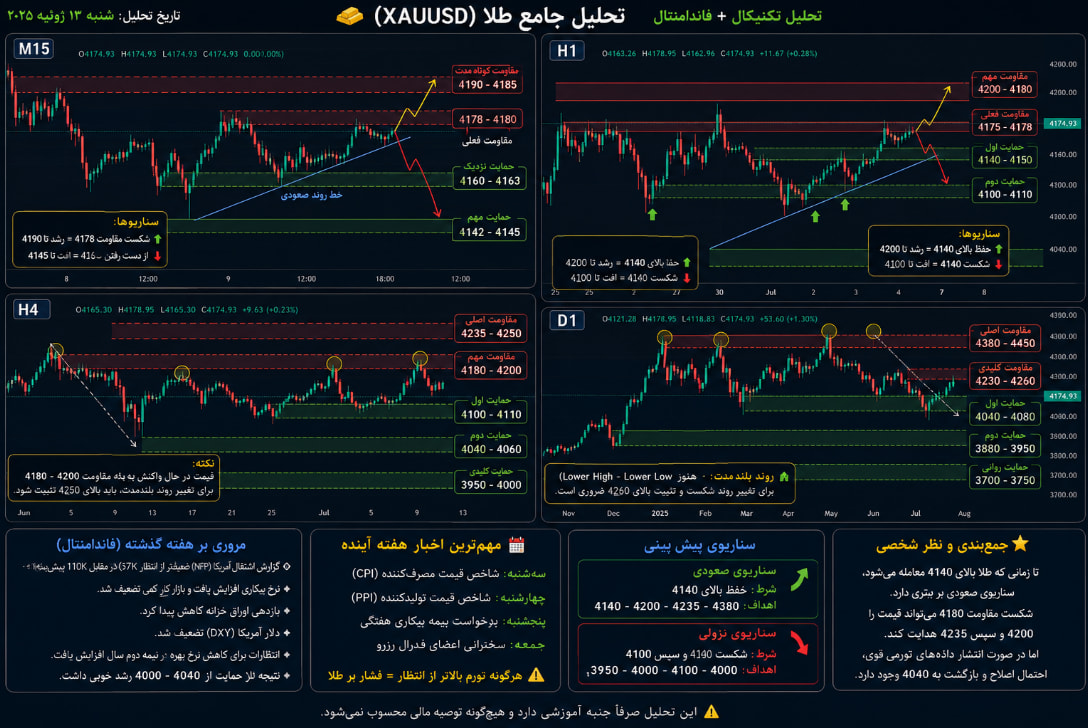
 آشنایی با بخشهای Closed Positions و Finance
دو بخش مهم و کاربردی در پلتفرم که به شما کمک میکنند سابقه فعالیت و گردش مالی حساب خود را بهطور کامل بررسی کنید، بخشهای Closed Positions و Finance هستند.
همانطور که از نام این بخشها مشخص است، هر کدام وظیفه مشخصی دارند که در ادامه با آنها آشنا میشویم.
 بخش Closed Positions
در این بخش تمامی معاملات بستهشده (Closed Trades) شما نمایش داده میشوند.
شما میتوانید اطلاعاتی مانند:
 نماد معاملهشده
حجم معامله
زمان باز و بسته شدن معامله
سود یا زیان هر معامله
نوع معامله (Buy یا Sell)
و سایر جزئیات مربوط به معاملات گذشته خود را مشاهده کنید.
این بخش برای بررسی عملکرد معاملاتی، تحلیل نتایج و ارزیابی استراتژیهای معاملاتی بسیار کاربردی است.
 بخش Finance
بخش Finance مربوط به گردش مالی حساب شما است.
در این قسمت میتوانید تمامی تراکنشهای مالی حساب خود را مشاهده کنید، از جمله:
واریزها (Deposits)
برداشتها (Withdrawals)
انتقالهای داخلی
پرداخت کمیسیونها
سایر عملیات مالی مربوط به حساب
این بخش به شما کمک میکند همواره کنترل کاملی بر وضعیت مالی حساب خود داشته باشید.
 فیلتر کردن اطلاعات
هر دو بخش Closed Positions و Finance دارای امکانات پیشرفته فیلتر هستند تا بتوانید اطلاعات موردنظر خود را سریعتر پیدا کنید.
مطابق تصویر آموزشی، میتوانید اطلاعات را بر اساس موارد مختلف فیلتر کنید:
 بازه زمانی
نمایش اطلاعات بر اساس تعداد روزهای موردنظر.
نماد معاملاتی
فیلتر کردن معاملات بر اساس نمادهای مختلف.
 نوع تراکنش
نمایش واریزها، برداشتها یا سایر تراکنشهای مالی بهصورت جداگانه.
وضعیت تراکنش
فیلتر بر اساس نتیجه یا وضعیت انجام تراکنشها.
این قابلیتها باعث میشوند حتی در حسابهایی با تعداد زیاد معاملات و تراکنشها نیز بتوانید اطلاعات موردنظر خود را بهسرعت پیدا کنید.
 اهمیت این دو بخش
وجود بخشهای Closed Positions و Finance در هر پلتفرم مالی حرفهای ضروری است؛ زیرا به شما بهعنوان صاحب حساب این امکان را میدهد که:
-
سابقه کامل معاملات خود را بررسی کنید.
-
عملکرد معاملاتی خود را تحلیل نمایید.
-
گردش مالی حساب را کنترل کنید.
-
سوابق واریز و برداشت را مشاهده کنید.
-
گزارشهای مالی و معاملاتی خود را نگهداری نمایید.
 دانلود گزارشها
هر دو بخش امکان دانلود اطلاعات را نیز در اختیار شما قرار میدهند.
شما میتوانید گزارشهای موردنیاز خود را در دو فرمت مختلف دریافت کنید:
 HTML
HTML
مناسب برای مشاهده و اشتراکگذاری گزارشها در مرورگر.
 CSV
CSV
مناسب برای تحلیل دادهها در نرمافزارهایی مانند Excel، Google Sheets و سایر ابزارهای گزارشگیری.
به این ترتیب در هر زمان میتوانید نسخهای از سوابق مالی و معاملاتی خود را ذخیره کرده و برای تحلیل یا بایگانی از آنها استفاده کنید.
درود بر شما
آیا اکسپرت مانی منیجمنت برای مچ تریدر داریم؟
سلام دوست گرامی
بله و روی خود پلتفرم هست هم به صورت درصدی و هم به صورت والیوم مقادیر رو مورد نظر رو نمایش میده
سعی میکنیم تا فردا آموزش این مورد رو قرار بدیم
 ابزار مدیریت ریسک (Money Management) در Match-Trader
این روزها رعایت اصول مدیریت سرمایه و کنترل ریسک، بهویژه در حسابهای Prop Trading، اهمیت بسیار بالایی دارد.
یکی از مهمترین اصول مدیریت ریسک این است که حجم معامله متناسب با میزان ریسک شما و فاصله حد ضرر (Stop Loss) تعیین شود.
خبر خوب این است که در پلتفرم Match-Trader این قابلیت بهصورت پیشفرض وجود دارد و نیازی به نصب هیچ ابزار یا اندیکاتور جانبی نخواهید داشت.
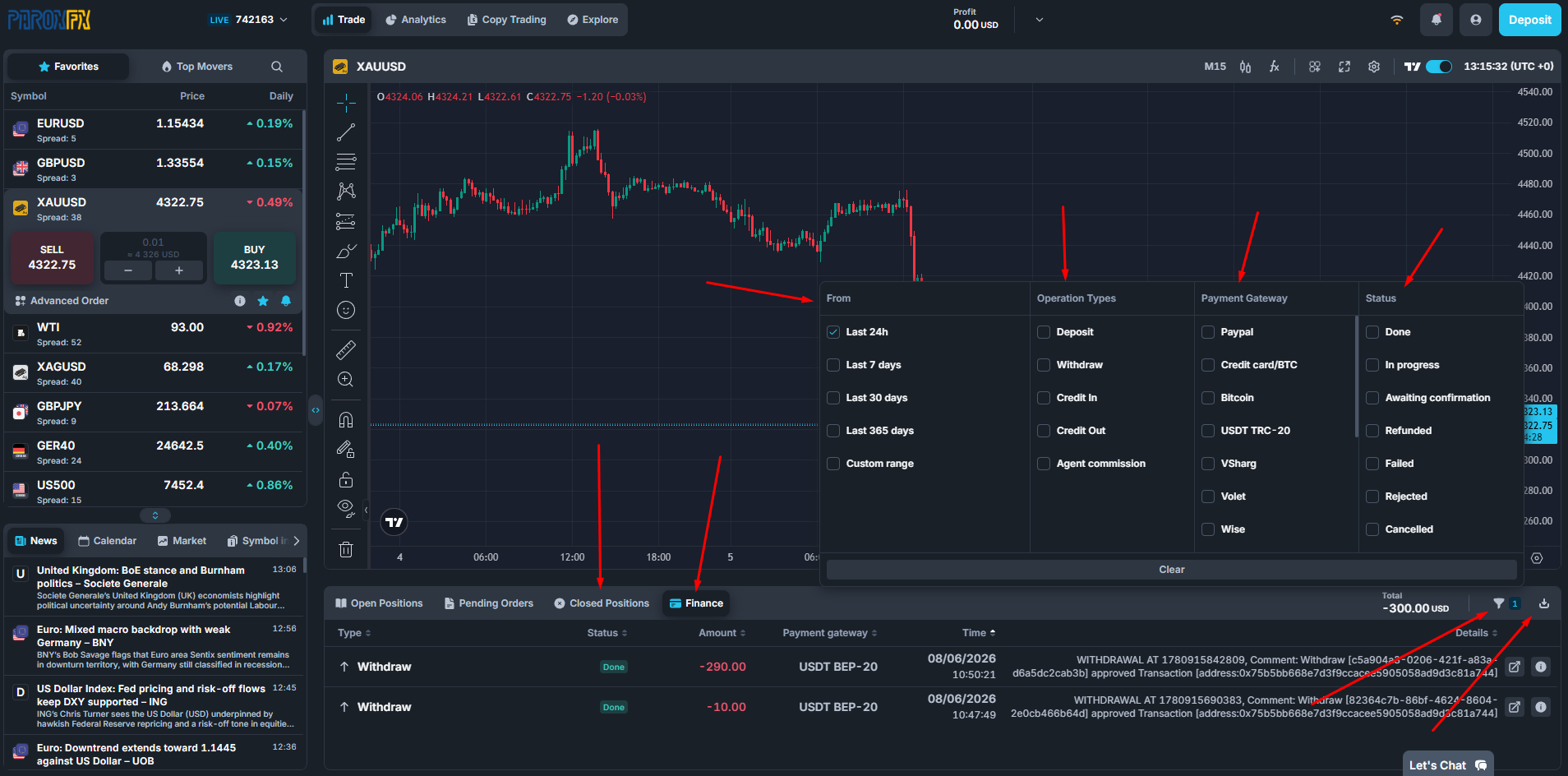
 فعالسازی ابزار مدیریت ریسک
مطابق تصویر آموزشی:
 روی گزینه Advanced کلیک کنید.
 گزینه Risk Mode را فعال نمایید.
پس از فعالسازی، پنل مدیریت ریسک برای شما نمایش داده خواهد شد.
 تنظیمات اولیه
در پنجره باز شده ابتدا باید نوع معامله خود را مشخص کنید:
Buy
اگر قصد خرید دارید.
 Sell
Sell
اگر قصد فروش دارید.
سپس باید مشخص کنید که میزان ریسک چگونه محاسبه شود:
بر اساس درصد (Percentage)
در این حالت میزان ریسک بهصورت درصدی از موجودی حساب محاسبه میشود.
برای مثال:
-
1٪ ریسک
-
2٪ ریسک
-
3٪ ریسک
بر اساس مبلغ دلاری (Fixed Amount)
در این حالت مبلغ مشخصی را برای ریسک تعیین میکنید.
برای مثال:
-
10 دلار
-
20 دلار
-
50 دلار
و سیستم حجم معامله را بر اساس همان مقدار محاسبه میکند.
 تعیین محل حد ضرر
پس از فعالسازی ابزار، یک خط روی نمودار نمایش داده میشود که نشاندهنده محل Stop Loss است.
شما میتوانید این خط را با ماوس جابهجا کرده و دقیقاً روی نقطهای قرار دهید که قصد دارید حد ضرر معامله در آنجا قرار بگیرد.
هرچه فاصله استاپ بیشتر یا کمتر شود، سیستم بهصورت لحظهای حجم مناسب معامله را مجدداً محاسبه میکند.
 محاسبه خودکار حجم معامله
پس از مشخص شدن:
نوع معامله (Buy یا Sell)
میزان ریسک دلاری یا درصدی
محل دقیق Stop Loss
سیستم بهصورت خودکار حجم مناسب معامله (Lot Size) را محاسبه میکند.
به این ترتیب دیگر نیازی به انجام محاسبات دستی نخواهید داشت و حجم معامله همیشه مطابق با قوانین مدیریت سرمایه شما تعیین میشود.
اطلاعات نمایش داده شده روی نمودار
در زمان جابهجایی خط استاپ، ابزار اطلاعات مختلفی را بهصورت لحظهای روی نمودار نمایش میدهد، از جمله:
-
میزان ریسک دلاری معامله
-
درصد ریسک از موجودی حساب
-
فاصله استاپ بر حسب قیمت
-
فاصله استاپ بر حسب پوینت
-
حجم پیشنهادی معامله
این اطلاعات به شما کمک میکنند قبل از ورود به معامله، دید کاملی نسبت به ریسک آن داشته باشید.
ثبت معامله
پس از تکمیل تنظیمات، کافی است روی دکمه Buy یا Sell کلیک کنید.
معامله شما با همان حجمی که سیستم محاسبه کرده است ثبت خواهد شد.
در نتیجه اگر قیمت به حد ضرر تعیینشده برسد، میزان زیان شما دقیقاً برابر با مقدار ریسک تعیینشده خواهد بود.
 مثال عملی
فرض کنید:
-
موجودی حساب شما 10,000 دلار است.
-
میزان ریسک را روی 2٪ قرار دادهاید.
-
محل حد ضرر را روی نمودار مشخص کردهاید.
در این حالت سیستم بهصورت خودکار حجم معامله را طوری محاسبه میکند که در صورت فعال شدن حد ضرر، حداکثر زیان شما برابر با 200 دلار (2٪ موجودی حساب) باشد.
بدون نیاز به هیچ محاسبه دستی، حجم معامله دقیقاً مطابق قوانین مدیریت سرمایه شما تنظیم خواهد شد.
 مزایای استفاده از Risk Mode
مدیریت حرفهای سرمایه
جلوگیری از ورود با حجم نامناسب
محاسبه خودکار حجم معامله
کنترل دقیق ریسک هر پوزیشن
مناسب برای حسابهای پراپ و چالشهای معاملاتی
حذف خطاهای انسانی در محاسبات
ابزار Risk Mode یکی از کاربردیترین امکانات Match-Trader برای معاملهگرانی است که مدیریت سرمایه را جدی میگیرند و میخواهند ریسک هر معامله را بهصورت دقیق و حرفهای کنترل کنند.
ممنون از شما
وضعیت اتصال بر روی نت ملی در ماه های گذشته چجوری بوده؟
آشنایی با امکانات بخش Market Watch
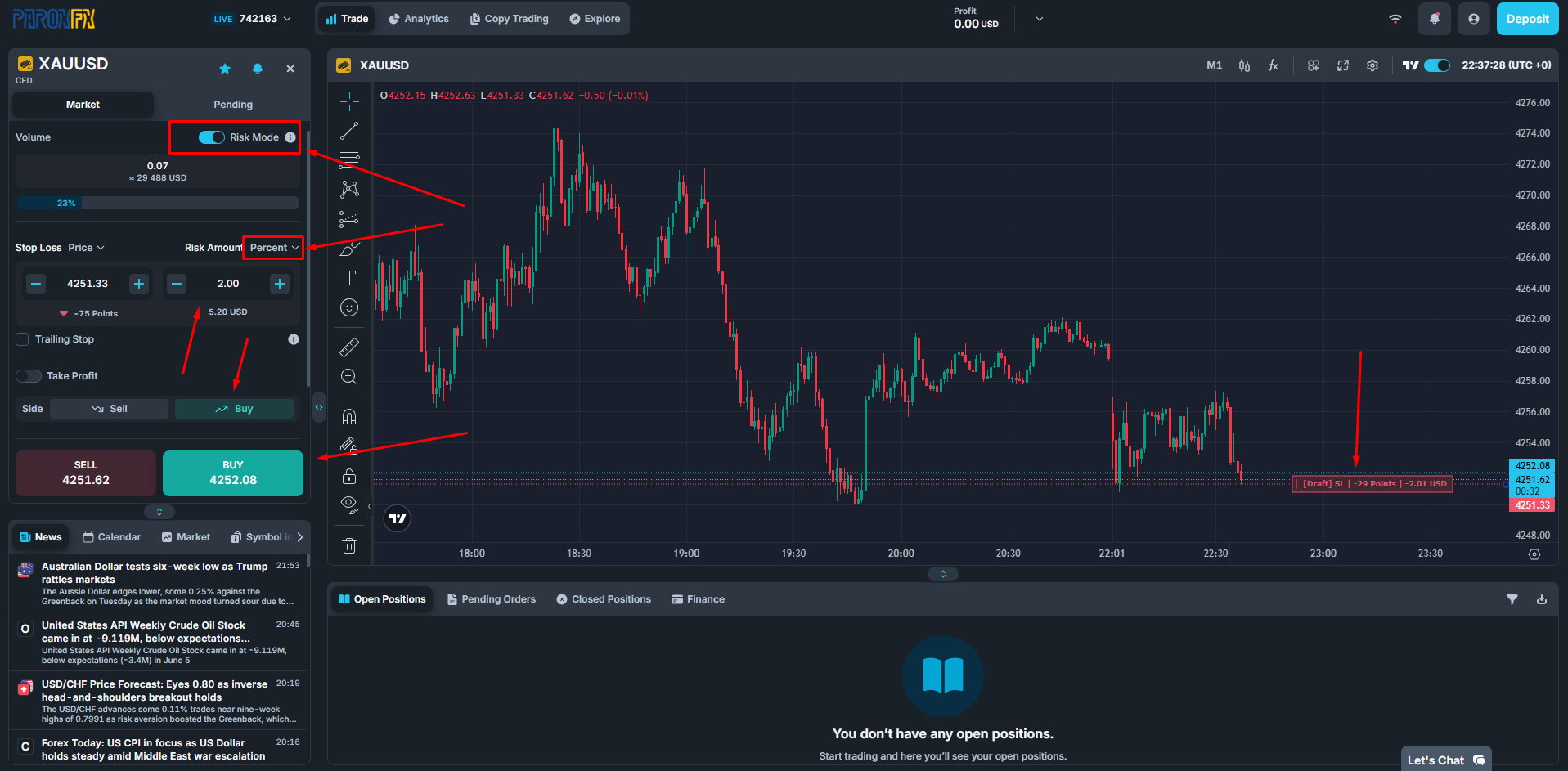
بخش Market Watch یکی از مهمترین قسمتهای پلتفرم است که به شما امکان میدهد نمادهای معاملاتی را مدیریت کرده، فرصتهای معاملاتی را سریعتر پیدا کنید و اطلاعات کامل هر نماد را مشاهده نمایید.
در قسمت بالای این بخش، سه تب اصلی در اختیار شما قرار دارد که هر کدام کاربرد خاص خود را دارند.
تب Favorites
در این بخش نمادهایی نمایش داده میشوند که آنها را به لیست علاقهمندیهای خود اضافه کردهاید.
زمانی که روی آیکون ستاره () یک نماد کلیک میکنید، آن نماد به لیست Favorites منتقل میشود.
مزیت این بخش این است که دیگر نیازی نیست برای پیدا کردن نمادهای پرکاربرد خود در میان صدها نماد مختلف جستجو کنید و میتوانید سریعتر به بازارهای موردنظر خود دسترسی داشته باشید.
این قابلیت بهخصوص برای معاملهگرانی که بهصورت مداوم روی تعداد محدودی نماد فعالیت میکنند بسیار کاربردی است.
تب Top Movers
تب Top Movers به شما کمک میکند نمادهایی را پیدا کنید که بیشترین نوسان و حرکت قیمتی را در یک بازه زمانی مشخص داشتهاند.
در این بخش میتوانید مشاهده کنید:
کدام نمادها بیشترین رشد قیمتی را داشتهاند.
کدام نمادها بیشترین کاهش قیمت را تجربه کردهاند.
بیشترین تغییرات درصدی بازار در بازه زمانی انتخابشده مربوط به چه نمادهایی بوده است.
این قابلیت برای شناسایی فرصتهای معاملاتی و بازارهای پرتحرک بسیار مفید است.
تب Search
در تب Search میتوانید بهراحتی نماد موردنظر خود را از میان تمامی نمادهای ارائهشده توسط بروکر پیدا کنید.
کافی است نام یا بخشی از نام نماد را وارد کنید تا نتایج مرتبط نمایش داده شوند.
پس از پیدا کردن نماد موردنظر، میتوانید با فعال کردن آیکون ستاره () آن را به لیست Favorites اضافه کنید تا در آینده دسترسی سریعتری به آن داشته باشید.
 مشاهده اطلاعات کامل نمادها
در زیر هر نماد، آیکونی با عنوان Info قرار دارد.
با کلیک روی این گزینه، صفحه مشخصات کامل آن نماد برای شما نمایش داده میشود.
در این بخش میتوانید اطلاعات بسیار مهمی را مشاهده کنید، از جمله:
اسپرد (Spread)
میزان اختلاف قیمت خرید و فروش نماد.
 کمیسیون (Commission)
هزینه معاملاتی مربوط به آن نماد در صورت وجود.
حجم قرارداد (Contract Size)
ارزش هر لات معامله در آن نماد.
 ساعات معاملاتی
زمان باز و بسته شدن بازار آن نماد.
حداقل حجم معامله (Minimum Position Size)
کمترین حجم مجاز برای باز کردن معامله.
 Point Size
اندازه هر پوینت در آن نماد.
Point Value
ارزش مالی هر پوینت حرکت قیمت.
سایر مشخصات معاملاتی
اطلاعات تکمیلی مربوط به شرایط معامله روی آن نماد.
چرا بخش Info اهمیت دارد؟
قبل از معامله روی هر نماد، آگاهی از شرایط معاملاتی آن اهمیت زیادی دارد.
به کمک بخش Info میتوانید:
هزینههای معاملاتی را بررسی کنید.
ارزش واقعی هر پوینت را محاسبه کنید.
حجم مناسب معاملات خود را تعیین کنید.
از ساعات معاملاتی نماد مطلع شوید.
شرایط کلی معامله روی آن بازار را بهتر درک کنید.
جمعبندی
بخش Market Watch به شما این امکان را میدهد که:
-
نمادهای موردعلاقه خود را مدیریت کنید.
-
پرتحرکترین بازارها را شناسایی نمایید.
-
بهسرعت نمادهای موردنظر را جستجو کنید.
-
اطلاعات کامل هر نماد را پیش از معامله بررسی نمایید.
استفاده صحیح از این بخش میتواند سرعت تصمیمگیری، دقت تحلیل و مدیریت معاملات شما را به شکل قابلتوجهی افزایش دهد.
سلام دوست گرامی
بروکر پاروکس هیچ سرور داخلی ایران ندارند
پلتفرم متچ تریدر یک شرکت فندلاندی هست و روی سرورهای داخلی دولتی ایران خدمات ندارند
ولی از آنجا که پلتفرم تحت وب هست و به صورت اپلیکیشن نیست با فیلتر+شکن های ساده قابل دسترس هستند
و در شرایط عادی نیز که به صورت مستقیم میتونید پلتفرم رو باز کنید
بررسی کنید لطفا platform.paroxfx.com
آشنایی با امکانات چارت حرفهای Match-Trader
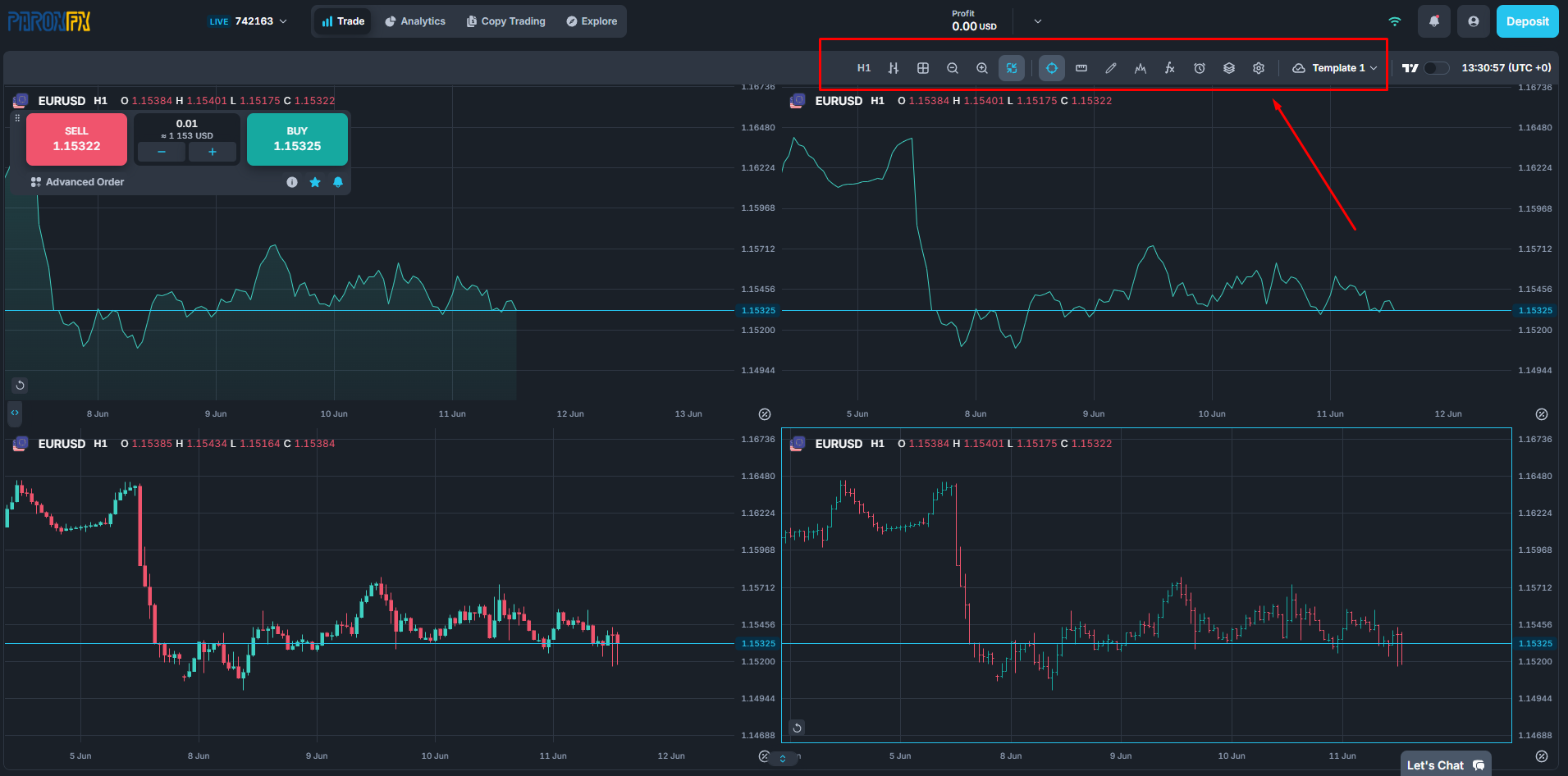
برای استفاده از امکانات اختصاصی چارت Match-Trader، ابتدا گزینه TradingView را که در بالای نمودار قرار دارد غیرفعال کنید.
پس از خاموش کردن TradingView، ابزارهای اختصاصی Match-Trader در نوار ابزار بالای چارت در اختیار شما قرار میگیرند.
در ادامه با تمامی این امکانات آشنا میشویم.
 تغییر تایمفریم (Time Frame)
این بخش به شما امکان میدهد بازه زمانی نمودار را تغییر دهید.
برای مثال میتوانید چارت را روی:
-
1 دقیقه
-
5 دقیقه
-
15 دقیقه
-
1 ساعت
-
4 ساعت
-
روزانه
-
هفتگی
و سایر تایمفریمها قرار دهید.
انتخاب تایمفریم مناسب به سبک معاملاتی و نوع تحلیل شما بستگی دارد.
تغییر نوع نمایش نمودار (Chart Type)
در این بخش میتوانید نمودار را در چهار حالت مختلف مشاهده کنید:
 Candlestick
نمایش نمودار بهصورت کندلهای ژاپنی.
Bars
نمایش نمودار بهصورت میلهای.
Line
نمایش نمودار بهصورت خطی.
 Area
Area
نمایش نمودار بهصورت ناحیهای (Area Chart).
هر یک از این حالتها برای سبکهای مختلف تحلیل کاربرد دارند.
 چیدمان نمودارها (Chart Layout)
با استفاده از این ابزار میتوانید چند نمودار را بهصورت همزمان روی صفحه نمایش دهید.
برای مثال:
دو چارت همزمان
سه چارت همزمان
چهار چارت همزمان
و سایر چیدمانهای مختلف
این قابلیت برای مقایسه چند نماد یا چند تایمفریم بهصورت همزمان بسیار کاربردی است.
Zoom In / Zoom Out
این دو ابزار برای بزرگنمایی و کوچکنمایی نمودار استفاده میشوند.
Zoom In
بزرگتر کردن نمایش نمودار برای مشاهده جزئیات بیشتر.
Zoom Out
کوچکتر کردن نمایش نمودار برای مشاهده نمای کلی بازار.

Crosshair
ابزار Crosshair خطوط افقی و عمودی راهنما را روی نمودار نمایش میدهد.
با فعال بودن این ابزار میتوانید:
-
قیمت دقیق هر نقطه را مشاهده کنید.
-
زمان دقیق هر کندل را ببینید.
-
نقاط مختلف نمودار را با دقت بیشتری بررسی کنید.
در صورت نیاز میتوانید این قابلیت را خاموش کنید تا خطوط راهنما نمایش داده نشوند.
Ruler
ابزار Ruler یکی از کاربردیترین ابزارهای تحلیل تکنیکال است.
با استفاده از آن میتوانید دو نقطه مختلف روی نمودار را انتخاب کنید تا اطلاعاتی مانند:
فاصله قیمتی
تعداد پوینتها
تعداد کندلها
درصد تغییر قیمت
را مشاهده نمایید.
این ابزار برای اندازهگیری اهداف قیمتی، تعیین نسبت ریسک به بازده و آموزش تحلیل بسیار مفید است.
 Drawing Tools
این بخش مجموعه کاملی از ابزارهای ترسیم را در اختیار شما قرار میدهد.
از جمله:
-
خطوط روند
-
خطوط افقی و عمودی
-
کانالها
-
فیبوناچی
-
اشکال هندسی
-
متن و یادداشت
-
فلشها و نشانهگذاریها
این ابزارها برای تحلیل تکنیکال، آموزش و بررسی بازار بسیار کاربردی هستند.
 Patterns
در این بخش میتوانید الگوهای آماده نموداری را روی چارت قرار دهید.
این الگوها به شما کمک میکنند ساختار بازار را سریعتر شناسایی کنید و تحلیل دقیقتری از روند قیمت داشته باشید.
استفاده از این ابزار برای تحلیل الگوهای کلاسیک بازار بسیار مفید است.
Indicators
در بخش Indicators میتوانید اندیکاتورهای موردنیاز خود را به نمودار اضافه کنید.
برای مثال:
-
Moving Average
-
RSI
-
MACD
-
Bollinger Bands
-
Stochastic
-
ATR
و دهها اندیکاتور دیگر
همچنین اگر از چند اندیکاتور بهصورت همزمان استفاده میکنید، میتوانید تنظیمات آنها را ذخیره کرده و بهصورت یک Template مجدداً روی سایر نمودارها اعمال کنید.
 Price Alert
ابزار Price Alert به شما امکان میدهد برای قیمتهای خاص هشدار ایجاد کنید.
کافی است قیمت موردنظر خود را مشخص کنید تا در زمان رسیدن بازار به آن سطح، سیستم به شما اطلاعرسانی کند.
این قابلیت برای معاملهگرانی که نمیخواهند دائماً نمودار را زیر نظر داشته باشند بسیار کاربردی است.
همچنین بخش History به شما امکان مشاهده هشدارهای فعالشده قبلی را نیز میدهد.
Chart Objects
در این بخش تمامی اشیاء و ابزارهایی که روی نمودار قرار دادهاید نمایش داده میشوند.
برای مثال:
-
خطوط روند
-
فیبوناچیها
-
متنها
-
اشکال رسمشده
-
هشدارها
از این قسمت میتوانید آنها را مدیریت، ویرایش یا حذف کنید.
 Chart Settings
این بخش مربوط به تنظیمات ظاهری نمودار است.
از جمله:
تغییر رنگ کندلها
تغییر رنگ پسزمینه
نمایش یا عدم نمایش گرید (Grid)
تنظیم رنگ خطوط
شخصیسازی کامل ظاهر نمودار
به کمک این بخش میتوانید محیط چارت را مطابق سلیقه خود تنظیم کنید.
 Templates
یکی از کاربردیترین امکانات Match-Trader بخش Template است.
اگر:
-
اندیکاتورهای خاصی اضافه کردهاید،
-
رنگهای نمودار را تغییر دادهاید،
-
ابزارهای مشخصی روی چارت فعال کردهاید،
میتوانید تمامی این تنظیمات را بهصورت یک Template ذخیره کنید.
در آینده تنها با یک کلیک میتوانید همان تنظیمات را مجدداً روی هر نمودار دیگری اعمال کنید، بدون اینکه نیاز به انجام تنظیمات از ابتدا داشته باشید.
جمعبندی
چارت حرفهای Match-Trader مجموعه کاملی از ابزارهای تحلیل، مدیریت نمودار و شخصیسازی را در اختیار شما قرار میدهد.
از تغییر تایمفریم و نوع نمودار گرفته تا ابزارهای رسم، اندیکاتورها، هشدارهای قیمتی و ذخیره قالبهای آماده، همه امکانات موردنیاز یک معاملهگر حرفهای در این بخش فراهم شده است تا بتوانید تحلیلهای دقیقتر و معاملات بهتری انجام دهید.
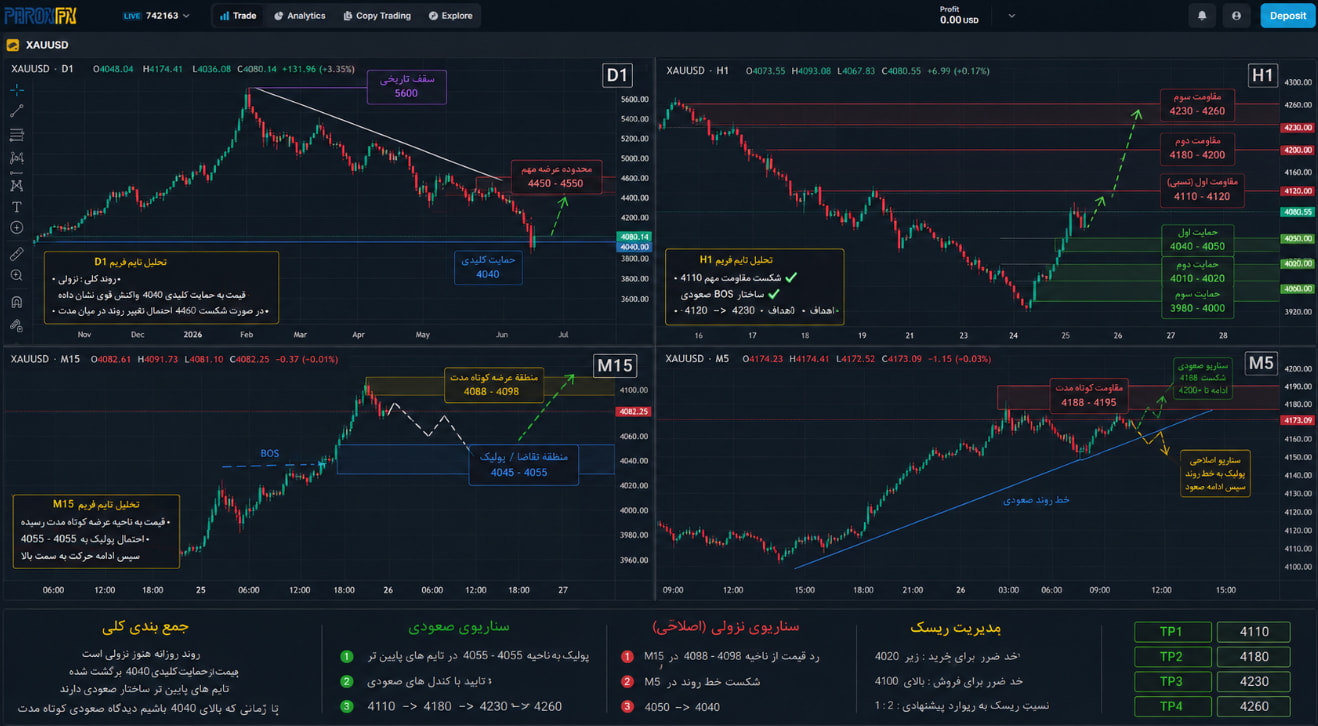
تحلیل مولتی تایمفریم XAUUSD
Daily (روند بلندمدت)
در چارت روزانه:
-
سقف تاریخی حوالی 5600 تشکیل شده.
-
از آنجا بازار وارد فاز توزیع (Distribution) شده است.
-
چندین Lower High و Lower Low متوالی داریم.
-
کندلهای اخیر نشاندهنده فشار فروش بسیار قوی هستند.
نتیجه:
روند روزانه هنوز نزولی است.
H4 (روند میانمدت)
در H4:
-
شکست ساختار نزولی کاملاً حفظ شده.
-
آخرین موج نزولی از محدوده 4320 تا 4040 بدون اصلاح جدی رخ داده است.
-
بازار در ناحیه اشباع فروش قرار گرفته اما هنوز هیچ BOS صعودی دیده نمیشود.
مقاومتهای مهم:
 4110 - 4130
4180 - 4220
4300 - 4330
حمایتهای مهم:
 4040
4040
4010
4000
H1 (ساختار فعلی)
نکته مهم اینجاست:
در H1 بعد از رسیدن به 4040:
-
بازار کف جدید نزده.
-
یک رنج کوچک بین 4050 تا 4100 تشکیل شده.
یعنی فروشندگان فعلاً در حال استراحت هستند.
اما:
هنوز سقف 4100 شکسته نشده است.
پس تغییر روند تأیید نشده.
M15 (ورود معاملاتی)
در M15:
-
قیمت چند بار به محدوده 4090-4100 واکنش داده.
-
آخرین کندل نزولی قوی نشان میدهد فروشندگان هنوز فعال هستند.
-
محدوده 4085 تا 4100 یک Supply Zone کوتاهمدت محسوب میشود.
سناریوی امروز
سناریوی اول (احتمال بیشتر)
اگر قیمت زیر 4100 بماند:
Sell Bias
اهداف:
4040
4020
4000
سناریوی دوم
اگر کندل H1 بالای 4100 بسته شود:
اهداف:
4130
4160
4200
اما تا این لحظه این سناریو تأیید نشده است.
نگاه Smart Money
اگر بخواهم مثل ICT تحلیل کنم:
Liquidity Pool اصلی زیر 4040 قرار دارد.
احتمال زیادی وجود دارد که:
-
ابتدا بازار تا 4090-4110 پولبک بزند.
-
نقدینگی خریداران را جمع کند.
-
سپس یک Sweep زیر 4040 انجام دهد.
به همین دلیل خرید مستقیم روی 4050 را پرریسک میبینم.
معاملهای که خودم الان زیر نظر میگرفتم
Sell Limit:
4090 - 4110
SL:
4135
TP1:
4040
TP2:
4010
TP3:
3980
نسبت ریسک به ریوارد این سناریو از خرید فعلی بهتر است.
جمعبندی نهایی:
Daily نزولی
H4 نزولی
H1 رنج در دل روند نزولی
M15 ضعف خریداران را نشان میدهد
بنابراین تا زمانی که 4100 شکسته نشده، احتمال ادامه ریزش بیشتر از شروع یک روند صعودی جدید است.

چیزی که الان روی چارت میبینم
Daily
-
روند اصلی هنوز نزولی است.
-
اما کندل روزانه فعلی از کف 4040 واکنش بسیار قدرتمندی گرفته.
-
این حرکت صرفاً یک پولبک معمولی نیست و قدرت خریدارها قابل توجه است.
H1
مهمترین اتفاق:
مقاومت 4110 شکسته شده.
این همان سطحی بود که در تحلیل قبلی گفته بودم تا قبل از شکست آن، دیدگاه نزولی حفظ میشود.
الان:
-
Break of Structure صعودی کوتاهمدت داریم.
-
قیمت در محدوده 4170 قرار گرفته.
-
بازار در حال نزدیک شدن به مقاومت بعدی است.
مقاومتهای فعلی
4180 تا 4200
4230 تا 4260
4310 تا 4330
M15 و M5
در M15 و M5:
-
یک حرکت ایمپالس صعودی قوی دیده میشود.
-
چندین کندل بزرگ سبز پشت سر هم داریم.
-
هنوز نشانه برگشت نزولی واضح دیده نمیشود.
اما:
 بازار کمی Overextended شده و احتمال پولبک کوتاهمدت وجود دارد.
سناریوی محتمل
4230
▲
│
│
4200 ← مقاومت فعلی
▲
│
│
4170 ← قیمت فعلی
│
▼
4140-4150 ← پولبک احتمالی
│
▲
│
4200
│
▲
│
4230
اگر خودم معامله میکردم
الان در 4170 دنبال خرید جدید نمیرفتم.
منتظر میماندم:
-
پولبک به 4140-4150
-
تشکیل کندل تأییدی
-
ورود Buy
حد ضرر:
4125
اهداف:
TP1 = 4200
TP2 = 4230
TP3 = 4260
نکته مهم
بازار هنوز در تایم Daily نزولی است.
بنابراین حرکت فعلی را فعلاً به عنوان:
Bullish Correction inside a Daily Downtrend
در نظر میگیرم، نه شروع قطعی یک روند صعودی بزرگ.
اگر H4 بالای 4230 تثبیت شود، آن وقت میتوان درباره تغییر روند بزرگتر صحبت کرد.
فعلاً مهمترین محدوده برای من 4180 تا 4200 است؛ واکنش قیمت در این ناحیه جهت حرکت بعدی طلا را مشخص میکند.
لینک ورود به پلتفرم متچ تریدر بروکر پاروکس platform.paroxfx.com

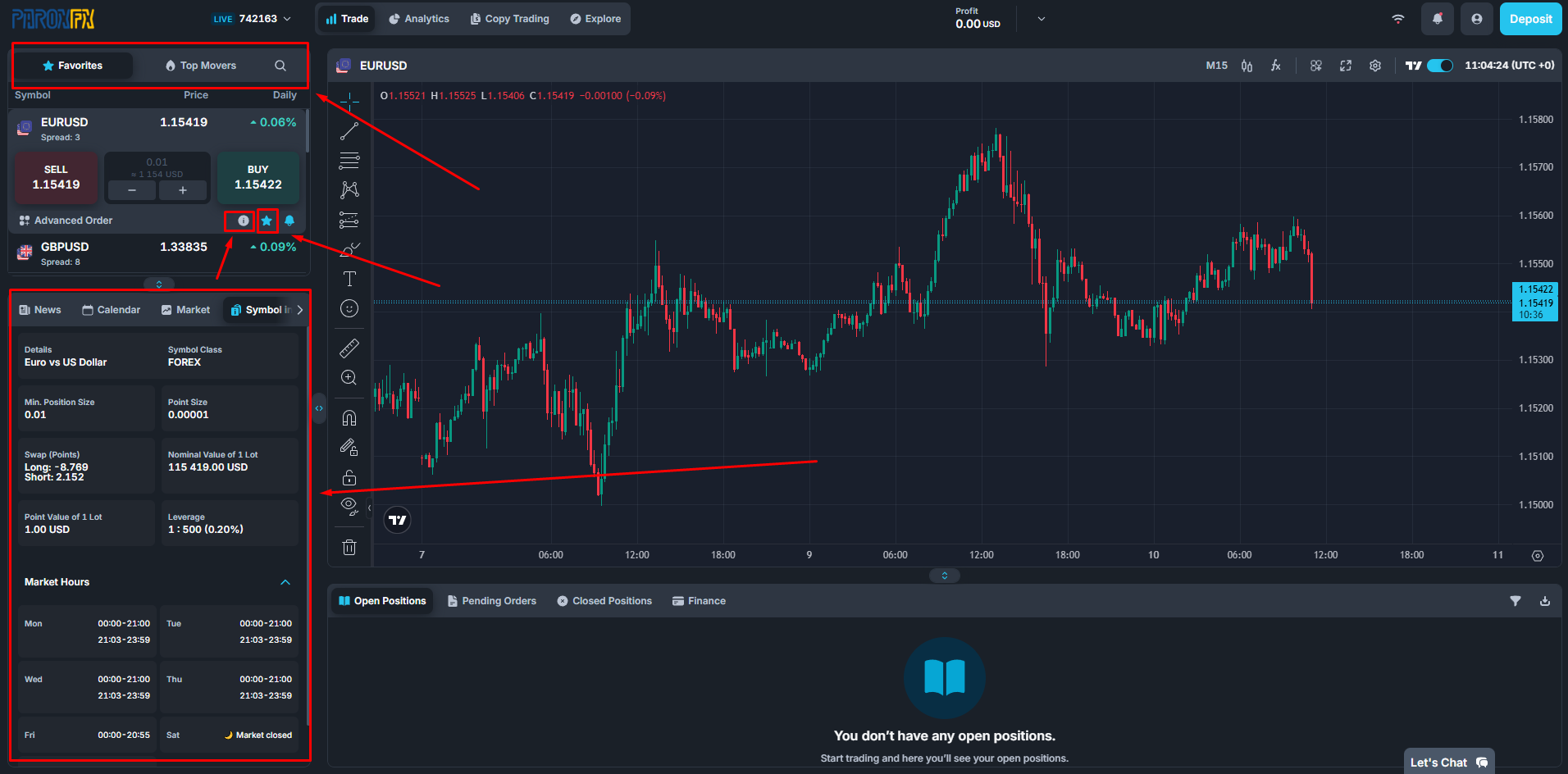
تحلیل تکنیکال XAUUSD (طلا)
قیمت فعلی: حدود 4080
 روند کلی بازار
 تایم فریم Daily
- روند اصلی همچنان نزولی است.
- حرکت صعودی فعلی را فعلاً یک اصلاح (Pullback) در روند نزولی میبینم.
- هنوز هیچ تأیید قطعی برای تغییر روند بلندمدت وجود ندارد.
 تایم فریم H1
خریداران موفق شدند فشار فروش را کاهش دهند.
ساختار کوتاهمدت به سمت صعود تغییر کرده، اما قیمت اکنون در حال نزدیک شدن به اولین مقاومت مهم است.
مقاومتهای مهم
 4088 – 4098 → اولین مقاومت و ناحیه عرضه
4110 – 4120 → مقاومت مهم و تعیینکننده
4180 – 4200 → هدف بعدی در صورت شکست مقاومتها
4230 – 4260 → مقاومت اصلی تایم بالاتر
حمایتهای مهم
4055 – 4045 → بهترین ناحیه برای پولبک
4040 → حمایت کلیدی بازار
4020
4000 → حمایت روانی مهم
سناریوی اصلی (احتمال بیشتر)
انتظار دارم قیمت ابتدا کمی اصلاح کند و به محدوده:
 4055 تا 4045
برسد.
اگر در این محدوده کندلهای برگشتی تشکیل شود، احتمال ادامه رشد زیاد است.
اهداف صعود
 TP1 ➜ 4110
 TP2 ➜ 4180
 TP3 ➜ 4230
 TP4 ➜ 4260
 سناریوی جایگزین
اگر قیمت:
 زیر 4040 تثبیت شود
آنوقت سناریوی صعودی باطل میشود.
اهداف نزولی:
4020
4000
 پیشنهاد معاملاتی من
خرید (Buy)
ورود:
4055 - 4045
 حد ضرر:
زیر 4020
تارگتها:
4110
4180
4230
فروش (Sell)
در قیمت فعلی فروش را پیشنهاد نمیکنم؛ مگر اینکه بازار در محدوده 4110 تا 4120 یا 4180 تا 4200 علائم ضعف و کندلهای برگشتی واضح نشان دهد.
جمعبندی
دید کوتاهمدت: صعودی
دید بلندمدت: هنوز نزولی
خرید روی قیمت فعلی (حدود 4080) ریسک بیشتری نسبت به خرید بعد از پولبک دارد.
**بهترین سناریو از نظر من این است که بازار ابتدا تا محدوده 4045–4055 اصلاح کند، سپس در صورت تأیید خریداران، حرکت صعودی به سمت 4110 و بالاتر را آغاز کند.
**
**
**
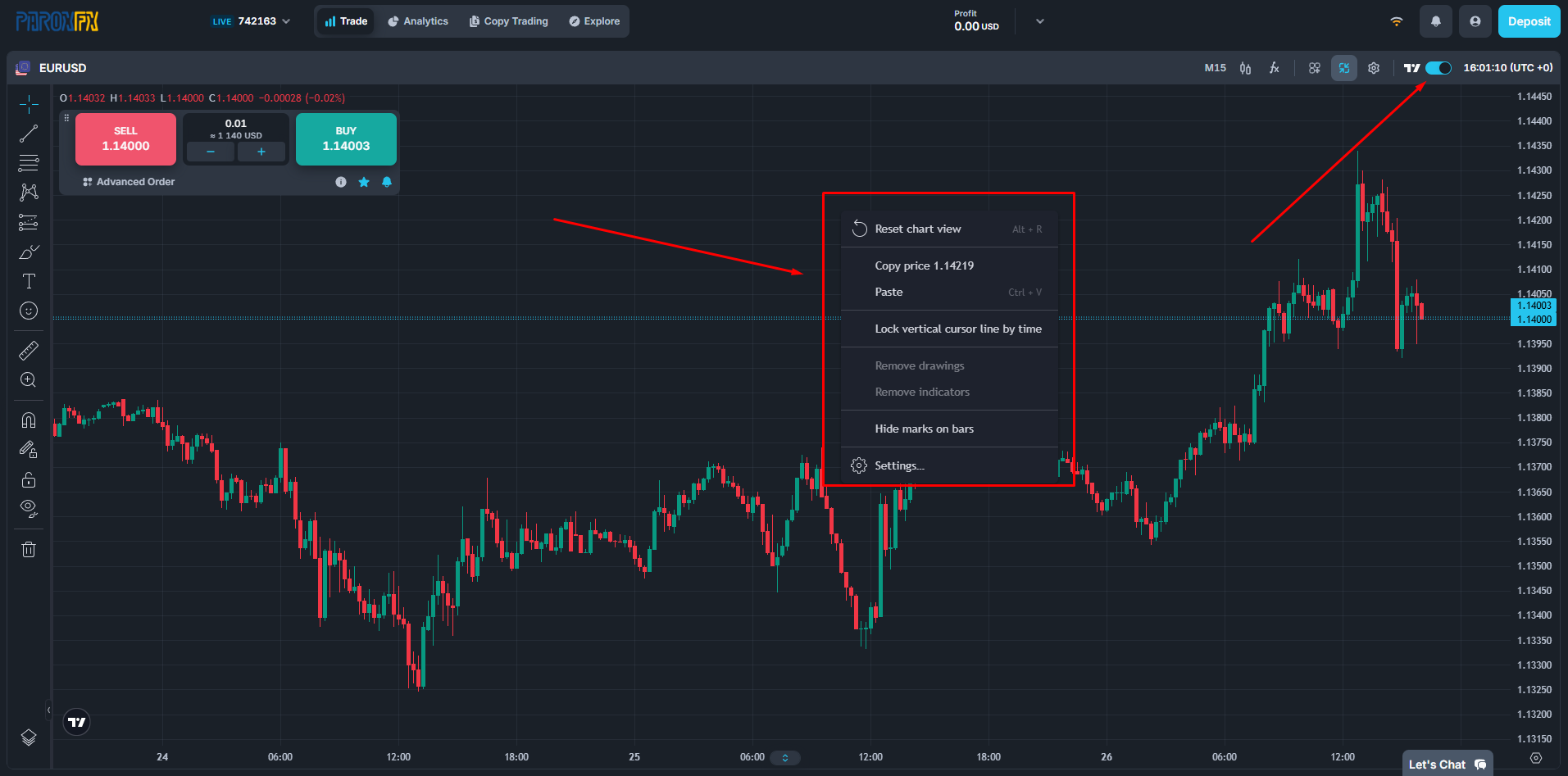
منوی تنظیمات سریع در حالت فعال بودن TradingView
اگر گزینه TradingView در بالای نمودار فعال باشد، با کلیک راست روی هر قسمت از چارت میتوانید به منوی تنظیمات سریع دسترسی پیدا کنید.
این منو مجموعهای از ابزارهای پرکاربرد را در اختیار شما قرار میدهد تا بدون نیاز به ورود به بخش تنظیمات اصلی، عملیات مختلف را بهسرعت انجام دهید.
مطابق تصویر زیر، روی نقطه موردنظر خود در نمودار کلیک راست کنید تا این منو نمایش داده شود.
 Reset Chart View
اگر هنگام تحلیل، نمودار را بیش از حد بزرگنمایی (Zoom In) یا کوچکنمایی (Zoom Out) کردهاید یا موقعیت چارت را جابهجا کردهاید، با انتخاب این گزینه، نمودار به حالت پیشفرض و استاندارد بازمیگردد.
این گزینه سریعترین راه برای بازگرداندن نمای اولیه نمودار است.
Copy Price
با انتخاب این گزینه، قیمت دقیق نقطهای که روی آن کلیک کردهاید در حافظه (Clipboard) کپی میشود.
از این قابلیت میتوانید برای ثبت قیمتها، ارسال آنها برای دیگران یا استفاده در بخشهای مختلف پلتفرم استفاده کنید.
 Paste
Paste
اگر قبلاً یک قیمت را از بخش دیگری کپی کرده باشید، با استفاده از گزینه Paste میتوانید آن را در محل موردنظر روی نمودار قرار دهید.
این قابلیت برای انتقال سریع سطوح قیمتی بسیار کاربردی است.
Lock Vertical Cursor Line by Time
این گزینه یک خط عمودی ثابت در محل کلیک شما روی نمودار ایجاد میکند.
از این خط میتوانید برای:
- مشخص کردن یک زمان خاص
- مقایسه حرکات بازار
- بررسی رویدادهای مهم
- آموزش و تحلیل تکنیکال
استفاده کنید.
 Remove Drawings
اگر از ابزارهای ترسیم مانند:
- خطوط روند
- فیبوناچی
- کانالها
- اشکال هندسی
- متنها
استفاده کردهاید، با انتخاب این گزینه تمامی ترسیمات بهصورت یکجا از روی نمودار حذف خواهند شد.
Remove Indicators
در صورتی که اندیکاتورهایی مانند:
- RSI
- MACD
- Moving Average
- Bollinger Bands
و سایر اندیکاتورها را روی نمودار اضافه کرده باشید، با انتخاب این گزینه تمامی آنها بهصورت همزمان از روی چارت حذف میشوند.
 Hide Marks on Bars
اگر روی کندلها یا میلههای نمودار علامتگذاری (Marks) انجام داده باشید، با استفاده از این گزینه میتوانید همه آنها را مخفی کنید.
توجه داشته باشید:
این گزینه علامتها را حذف نمیکند، بلکه فقط آنها را از دید پنهان میکند.
هر زمان مجدداً همین گزینه را انتخاب کنید، تمامی علامتها دوباره نمایش داده خواهند شد.
Settings
این گزینه شما را وارد تنظیمات اصلی TradingView میکند.
در این بخش میتوانید تنظیمات پیشرفتهای مانند:
- ظاهر نمودار
- رنگ کندلها
- تنظیمات محورهای قیمت و زمان
- نمایش خطوط شبکه (Grid)
- تنظیمات مقیاس نمودار
- و سایر امکانات شخصیسازی
را تغییر دهید.
در بخشهای بعدی این آموزش، تمامی امکانات قسمت Settings بهصورت کامل بررسی خواهد شد.
جمعبندی
منوی کلیک راست در TradingView مجموعهای از ابزارهای سریع و کاربردی را در اختیار شما قرار میدهد تا بدون خروج از محیط نمودار بتوانید عملیات مختلفی مانند بازگرداندن نمای چارت، کپی قیمتها، مدیریت ترسیمات، حذف اندیکاتورها و دسترسی به تنظیمات اصلی را تنها با چند کلیک انجام دهید.
استفاده از این منو باعث میشود سرعت تحلیل و مدیریت نمودار بهطور قابلتوجهی افزایش پیدا کند.
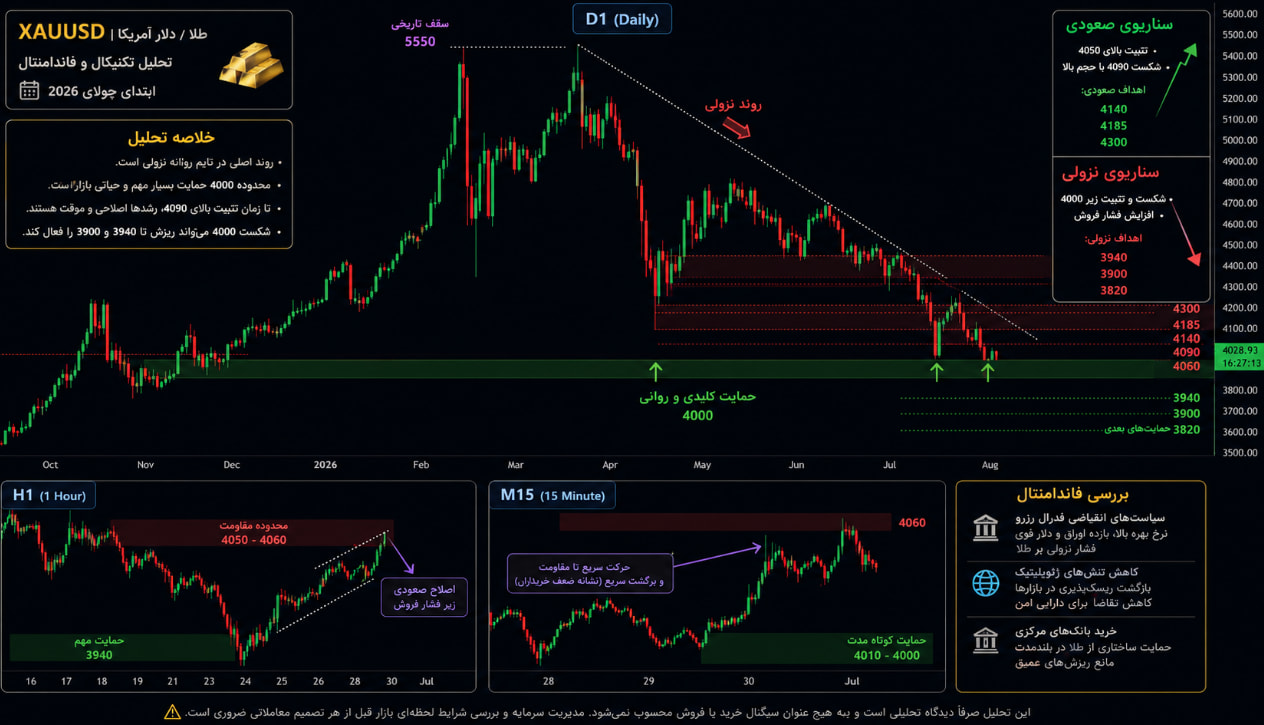
تحلیل جامع طلا (XAUUSD) | بررسی تکنیکال و فاندامنتال
وضعیت بازار در ابتدای جولای ۲۰۲۶ و سناریوهای پیش رو
بازار طلا طی هفتههای گذشته یکی از پرنوسانترین دورههای خود را پشت سر گذاشته است. پس از ثبت سقف تاریخی در محدوده ۵۵۵۰ دلار، فشار فروش به تدریج افزایش یافت و اکنون قیمت در حوالی ۴۰۳۰ دلار معامله میشود.
بررسی همزمان نمودارهای Daily، H1 و M15 در کنار شرایط اقتصاد کلان نشان میدهد که بازار در یکی از حساسترین نقاط تصمیمگیری خود قرار گرفته است.
بررسی فاندامنتال
در هفتههای اخیر چند عامل مهم باعث فشار بر قیمت طلا شدهاند.
سیاستهای فدرال رزرو
مهمترین عامل فشار روی طلا همچنان سیاستهای انقباضی فدرال رزرو است.
بازار هنوز احتمال میدهد که کاهش نرخ بهره آمریکا با سرعت کمتری نسبت به انتظارات قبلی انجام شود. همین موضوع باعث شده است:
بازده اوراق قرضه آمریکا افزایش پیدا کند.
دلار آمریکا همچنان قدرت خود را حفظ کند.
از آنجایی که طلا سود دورهای ایجاد نمیکند، هرچه نرخ بهره بالاتر باشد، جذابیت سرمایهگذاری روی طلا کاهش پیدا میکند.
کاهش ریسکهای ژئوپلیتیک
در هفتههای گذشته بخش زیادی از تنشهای سیاسی که باعث افزایش تقاضا برای داراییهای امن شده بود، تا حدی فروکش کرده است.
در نتیجه:
- سرمایهها مجدداً به سمت بازار سهام حرکت کردهاند.
- تقاضا برای طلا به عنوان دارایی امن کاهش یافته است.
 بانکهای مرکزی
نکته مثبت برای طلا همچنان خریدهای مداوم بانکهای مرکزی است.
کشورهای مختلف همچنان در حال افزایش ذخایر طلای خود هستند که در بلندمدت میتواند مانع ریزشهای بسیار عمیق شود.
به همین دلیل بسیاری از مؤسسات مالی هنوز دیدگاه بلندمدت مثبتی نسبت به طلا دارند، هرچند در کوتاهمدت فشار فروش همچنان پابرجاست.
تحلیل تکنیکال
تایم فریم Daily
اگر فقط نمودار روزانه را بررسی کنیم، تصویر کاملاً مشخص است.
از سقف تاریخی بازار تاکنون:
- Lower High های متوالی تشکیل شدهاند.
- Lower Low های جدید ایجاد شدهاند.
- روند نزولی کاملاً حفظ شده است.
در واقع خریداران در هر موج صعودی ضعیفتر از موج قبل ظاهر شدهاند.
مهمترین حمایت فعلی
محدوده 4000 دلار
این محدوده از چند جهت اهمیت بسیار زیادی دارد:
عدد روانی بسیار مهم
محل واکنشهای متعدد قیمت
آخرین سنگر خریداران در روند فعلی
در صورتی که این سطح از دست برود، احتمال افزایش فشار فروش بسیار زیاد خواهد بود.
حمایتهای بعدی
 3940
3940
3900
3820
مقاومتهای مهم
در صورت آغاز اصلاح صعودی، بازار با مقاومتهای زیر روبرو خواهد شد:
4060
4090
4140
4185
4300
تایم فریم H1
در نمودار یک ساعته چند نکته مهم مشاهده میشود.
قیمت پس از رسیدن به محدوده 3940 دلار موفق شد یک حرکت اصلاحی ایجاد کند.
اما هر بار که بازار به محدوده 4050 الی 4060 رسیده است، فشار فروش مجدداً افزایش یافته است.
این موضوع نشان میدهد:
فروشندگان هنوز کنترل روند کوتاهمدت را در اختیار دارند.
تا زمانی که سقفهای جدید شکسته نشوند، نمیتوان این حرکت را شروع یک روند صعودی دانست.
تایم فریم M15
در تایم 15 دقیقهای یک نکته جالب دیده میشود.
بازار یک حرکت سریع تا حوالی 4060 انجام داده اما تقریباً بلافاصله با عرضه سنگین مواجه شده است.
این رفتار معمولاً یکی از نشانههای زیر است:
- جمعآوری نقدینگی (Liquidity Grab)
- ورود فروشندگان در سطوح بالاتر
- ضعف خریداران کوتاهمدت
به همین دلیل فعلاً این رشد بیشتر شبیه یک اصلاح در روند نزولی است تا آغاز یک موج صعودی جدید.
سناریوهای احتمالی روزهای آینده
سناریوی صعودی
اگر قیمت بتواند:
- بالای 4050 تثبیت شود.
- سپس مقاومت 4090 را با حجم مناسب بشکند.
میتوان انتظار داشت بازار تا محدودههای زیر حرکت کند:
4140
4185
4300
اما تا زمانی که شکست معتبر اتفاق نیفتاده باشد، این سناریو صرفاً یک احتمال است.
سناریوی نزولی
در صورتی که قیمت:
زیر 4000 تثبیت شود،
احتمال فعال شدن موج جدید فروش بسیار بالا خواهد رفت.
اهداف بعدی فروشندگان میتواند:
3940
3900
3820
باشد.
شکست محدوده 4000 میتواند باعث فعال شدن سفارشهای فروش بیشتری در بازار شود و سرعت ریزش را افزایش دهد.
جمعبندی
در حال حاضر بازار طلا در یک محدوده بسیار حساس قرار گرفته است.
از یک سو، خریدهای بانکهای مرکزی و احتمال کاهش نرخ بهره در آینده از قیمت طلا حمایت میکنند.
از سوی دیگر، قدرت دلار آمریکا، نرخهای بهره نسبتاً بالا و کاهش تنشهای سیاسی همچنان به نفع فروشندگان است.
از منظر تکنیکال نیز روند غالب هنوز نزولی است و تا زمانی که قیمت نتواند بالای 4090 دلار تثبیت شود، هر رشد قیمتی بیشتر به عنوان یک اصلاح در روند نزولی تلقی میشود.
در مقابل، از دست رفتن محدوده 4000 دلار میتواند مسیر بازار را برای حرکت به سمت 3940، 3900 و حتی 3820 دلار هموار کند.
نکته مهم
این تحلیل صرفاً دیدگاه تحلیلی بر اساس شرایط فعلی بازار، دادههای تکنیکال و عوامل فاندامنتال است و به هیچ عنوان سیگنال خرید یا فروش محسوب نمیشود. مدیریت سرمایه، تعیین حد ضرر و بررسی شرایط لحظهای بازار پیش از هر تصمیم معاملاتی ضروری است.
دسترسی به پلتفرم platform.paroxfx.com
آشنایی با بخش Settings در TradingView (چارت Match-Trader)
بخش Settings در TradingView برای شخصیسازی کامل ظاهر و نحوه نمایش نمودار طراحی شده است.
در این قسمت میتوانید چارت را دقیقاً مطابق سلیقه و سبک معاملاتی خود تنظیم کنید تا تجربه تحلیل و معامله برای شما سادهتر و حرفهایتر شود.
برای ورود به این بخش، کافی است روی نمودار کلیک راست کرده و گزینه Settings را انتخاب کنید.
 بخشهای اصلی Settings
پنجره تنظیمات شامل چهار بخش اصلی است:
Symbol
در این قسمت میتوانید تنظیمات مربوط به نحوه نمایش نماد معاملاتی را تغییر دهید.
از جمله:
- نوع نمایش قیمت
- نمایش یا عدم نمایش Bid و Ask
- تنظیمات مربوط به کندلها
- شخصیسازی ظاهر نماد معاملاتی
Status Line
این بخش مربوط به اطلاعاتی است که در قسمت بالای نمودار نمایش داده میشود.
در این قسمت میتوانید مشخص کنید چه اطلاعاتی روی چارت نمایش داده شوند، مانند:
- قیمت باز شدن (Open)
- بالاترین قیمت (High)
- پایینترین قیمت (Low)
- قیمت بسته شدن (Close)
- درصد تغییرات
- سایر اطلاعات آماری
به این ترتیب میتوانید تنها اطلاعاتی را که برای شما اهمیت دارند روی نمودار مشاهده کنید.
Scales
در این بخش تنظیمات مربوط به محورهای نمودار قرار دارد.
از جمله:
- نحوه نمایش محور قیمت
- تنظیمات محور زمان
- نوع مقیاسبندی نمودار
- نمایش یا عدم نمایش برچسبهای قیمتی
- سایر تنظیمات مرتبط با مقیاس نمودار
Canvas
این قسمت مربوط به ظاهر کلی نمودار است و امکان شخصیسازی محیط چارت را در اختیار شما قرار میدهد.
از جمله:
- رنگ پسزمینه (Background)
- رنگ خطوط شبکه (Grid)
- رنگ کندلها
- رنگ متنها
- رنگ محورهای نمودار
- سایر تنظیمات ظاهری
به کمک این بخش میتوانید محیط نمودار را کاملاً مطابق سلیقه خود طراحی کنید.
ذخیره تنظیمات بهصورت Template
پس از اعمال تمامی تغییرات و شخصیسازی نمودار، میتوانید تنظیمات خود را بهصورت یک Template ذخیره کنید.
این قابلیت به شما اجازه میدهد بدون نیاز به انجام مجدد تنظیمات، تنها با چند کلیک همان ظاهر و تنظیمات را روی سایر نمودارها یا حسابهای خود اعمال کنید.
این ویژگی برای معاملهگرانی که از چند حساب یا چند نمودار استفاده میکنند، صرفهجویی قابلتوجهی در زمان ایجاد میکند.
 همگامسازی خودکار تنظیمات
یکی از امکانات حرفهای و بسیار کاربردی Match-Trader، همگامسازی (Synchronization) خودکار تنظیمات است.
اگر با یک حساب کاربری روی چند دستگاه مختلف وارد شوید، تمامی تنظیمات شخصی شما بهصورت خودکار بین دستگاهها همگامسازی خواهد شد.
برای مثال، اگر روی رایانه خود:
- رنگهای نمودار را تغییر دهید،
- قالب (Template) جدیدی ایجاد کنید،
- یا تنظیمات نمایش چارت را شخصیسازی نمایید،
همان تنظیمات بهصورت خودکار روی سایر دستگاههایی که با همان حساب وارد شدهاید نیز اعمال خواهد شد.
مهم نیست دستگاه دوم شما:
 رایانه
 تلفن همراه
 تبلت
تبلت
باشد؛ تمامی تنظیمات بدون نیاز به انجام دوباره در دسترس شما خواهند بود.
جمعبندی
بخش Settings در TradingView یکی از مهمترین قسمتهای شخصیسازی چارت است و به شما این امکان را میدهد که ظاهر، اطلاعات نمایش دادهشده و نحوه نمایش نمودار را کاملاً مطابق نیاز خود تنظیم کنید.
همچنین با قابلیت ذخیره Template و همگامسازی خودکار تنظیمات بین دستگاههای مختلف، همیشه محیط معاملاتی یکسان و آمادهای در اختیار خواهید داشت؛ بدون اینکه لازم باشد هر بار تنظیمات را از ابتدا انجام دهید.
دسترسی به پلتفرم platform.paroxfx.com
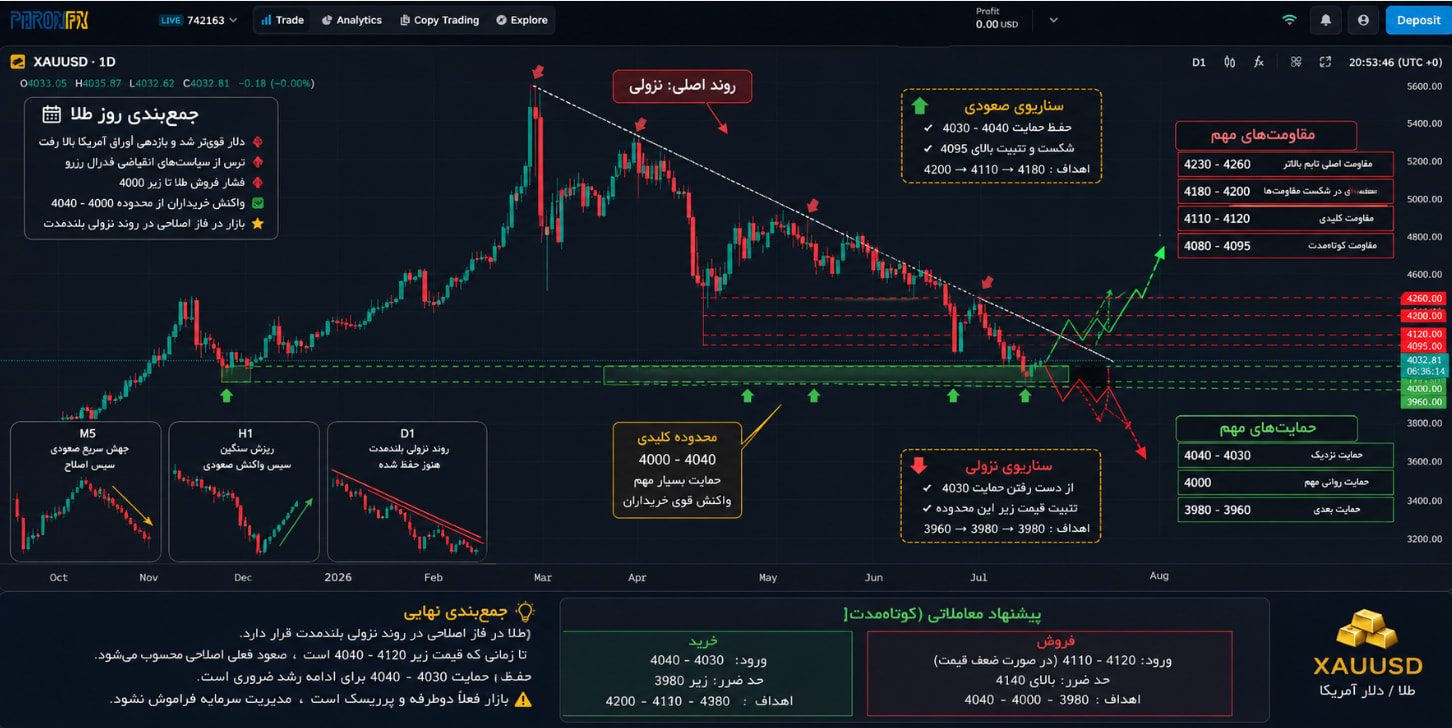
جمعبندی روز سخت طلا | XAUUSD
امروز طلا یک روز کاملاً دو فازی داشت؛ اول فشار فروش، بعد یک برگشت سریع، و در پایان دوباره ضعف خریداران.
 از نظر فاندامنتال چه گذشت؟
عامل اصلی فشار روی طلا، تقویت دلار و رشد بازدهی اوراق آمریکا بود. وقتی دلار و بازدهی بالا میروند، نگهداری طلا برای بازار کمتر جذاب میشود. امروز هم DXY رشد داشت و بازدهی اوراق ۲ ساله و ۱۰ ساله آمریکا بالا رفت.
از طرف دیگر، بازار هنوز درگیر ترس از سیاستهای انقباضی فدرال رزرو است. همین نگرانی باعث شد طلا حتی مدتی به زیر محدوده 4000 هم فشار فروش بگیرد.
با این حال، در ادامه بازار از کفها واکنش گرفت و طبق دادههای بازار، طلا در شروع سهماهه سوم توانست بخشی از ریزش را جبران کند؛ اما همچنان نسبت به سقفهای قبلی فاصله زیادی دارد و فضا هنوز کاملاً امن برای خریداران نیست.
از نظر تکنیکال چه اتفاقی افتاد؟
تایمفریم Daily
روند اصلی هنوز نزولی است. قیمت بعد از سقفهای سنگین قبلی وارد یک فاز اصلاحی بزرگ شده و هنوز ساختار بلندمدت تغییر نکرده است.
اما نکته مهم اینجاست:
محدوده 4000 تا 4040 دوباره نقش حمایت روانی و تکنیکالی خودش را نشان داد.
قیمت از این ناحیه برگشت گرفت، ولی این برگشت فعلاً بیشتر شبیه اصلاح صعودی در دل روند نزولی است، نه شروع یک روند صعودی قطعی.
تایمفریم H1
در H1 بازار بعد از ریزش سنگین، از محدودههای پایین واکنش داد و تا حوالی 4080 - 4100 رشد کرد.
اما در همین ناحیه دوباره فشار فروش دیده شد.
یعنی بازار فعلاً بین دو نیرو گیر کرده:
خریداران از محدوده 4000 - 4040 دفاع میکنند
فروشندگان در محدوده 4080 - 4110 فعال میشوند
تایمفریم M5
در M5 یک جهش سریع صعودی دیدیم، اما بعد از رسیدن به مقاومت، بازار آرامآرام شروع به اصلاح کرد.
این یعنی حرکت صعودی آخر بازار بیشتر حالت Short Covering / اصلاح سریع داشت، نه یک روند صعودی تمیز و پایدار.
مقاومتهای مهم
4080 - 4095
اولین مقاومت کوتاهمدت؛ قیمت همینجا واکنش منفی نشان داده.
4110 - 4120
مقاومت کلیدیتر. شکست این محدوده میتواند راه را برای صعود بیشتر باز کند.
4180 - 4200
هدف بعدی در صورت شکست معتبر 4110.
حمایتهای مهم
4040 - 4030
حمایت نزدیک و مهم فعلی.
4000
سطح روانی بسیار مهم.
3980 - 3960
در صورت شکست 4000، این محدوده میتواند مقصد بعدی فروشندگان باشد.
 پیشبینی کوتاهمدت
سناریوی صعودی
اگر قیمت بالای 4030 - 4040 حفظ شود و دوباره بتواند بالای 4095 تثبیت بدهد، احتمال حرکت به سمت:
4110
4180
4200
وجود دارد.
سناریوی نزولی
اگر قیمت زیر 4030 تثبیت شود، احتمال فشار فروش دوباره زیاد میشود.
اهداف نزولی:
4000
3980
3960
جمعبندی نهایی
طلا امروز نشان داد که محدوده 4000 - 4040 هنوز برای خریداران مهم است، اما از طرف دیگر هنوز فروشندگان در تایمهای بالاتر کنترل کلی بازار را از دست ندادهاند.
تا زمانی که قیمت زیر 4110 - 4120 باشد، رشد فعلی را بیشتر یک اصلاح میدانم.
شکست معتبر بالای 4120 میتواند سناریوی صعودی کوتاهمدت را قویتر کند.
شکست 4030 دوباره بازار را به سمت 4000 و پایینتر میبرد.
نتیجه: بازار هنوز پرریسک و دوطرفه است؛ ورودهای عجلهای در چنین شرایطی خطرناکتر از همیشه هستند.
دسترسی به پلتفرم platform.paroxfx.com
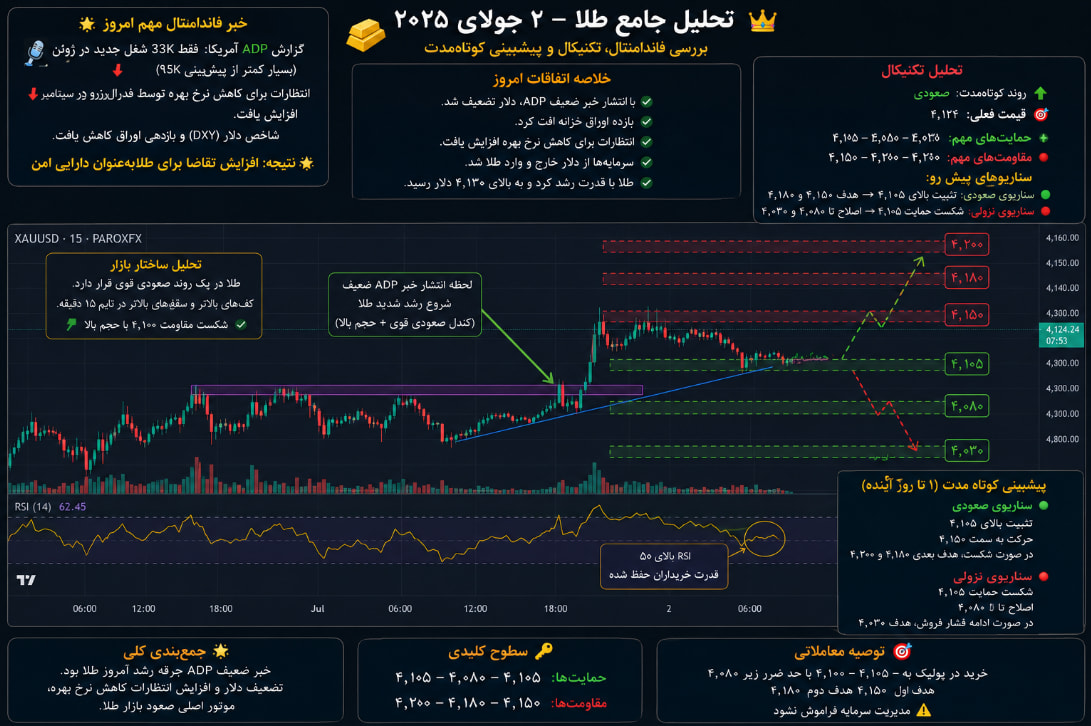
 تحلیل جامع طلا | XAUUSD
امروز طلا یک حرکت بسیار مهم داشت؛ قیمت بعد از فشار فروش سنگین، از محدودههای پایین برگشت و دوباره بالای 4100 دلار معامله شد. دلیل اصلی این برگشت، خبر ضعیف از بازار کار آمریکا بود. دادههای اشتغال آمریکا ضعیفتر از انتظار منتشر شد و باعث شد بازار احتمال افزایش نرخ بهره توسط فدرال رزرو را کمتر بداند. همین موضوع فشار روی دلار و بازدهی اوراق را کاهش داد و به نفع طلا تمام شد.
چرا این خبر برای طلا مهم بود؟
طلا سود ثابت نمیدهد؛ بنابراین وقتی نرخ بهره و بازدهی اوراق آمریکا بالا باشد، نگهداری طلا جذابیت کمتری دارد. اما وقتی دادههای اشتغال ضعیف میشود، بازار انتظار دارد فدرال رزرو سیاست نرمتری داشته باشد یا حتی به سمت کاهش نرخ بهره برود. نتیجه این میشود:
دلار ضعیفتر میشود
بازدهی اوراق پایین میآید
تقاضا برای طلا بیشتر میشود
طلا از حمایتهای مهم واکنش میگیرد
طبق گزارشها، طلا بعد از دادههای ضعیف اشتغال آمریکا رشد کرد و بالای 4100 دلار برگشت؛ این حرکت دقیقاً با چیزی که در چارت دیدیم همخوانی دارد.
تحلیل تکنیکال چارت
تایمفریم Daily
روند اصلی روزانه هنوز کاملاً صعودی نشده و بازار همچنان در فاز اصلاحی بزرگ بعد از سقفهای قبلی قرار دارد. اما نکته مهم این است که محدوده 4000 تا 4040 دوباره نقش حمایت قوی خودش را نشان داد.
حمایت کلیدی: 4000 - 4040
مقاومت مهم بعدی: 4180 - 4200
مقاومت سنگینتر: 4230 - 4260
تایمفریم H1
در H1 بازار بعد از برخورد به کف، یک برگشت قدرتمند ساخت. شکست محدوده 4080 - 4095 نشان داد خریداران وارد بازار شدهاند.
الان قیمت حوالی 4120 قرار دارد و به مقاومت مهم نزدیک شده است.
تایمفریم M15
در M15 یک جهش سریع و شارپ دیده میشود. این نوع حرکت معمولاً نشاندهنده ورود خبر قوی به بازار است. اما بعد از چنین جهشی، بازار معمولاً نیاز به استراحت یا پولبک دارد.
مقاومتهای مهم
4110 - 4125
محدوده فعلی و مقاومت کوتاهمدت
4180 - 4200
هدف بعدی در صورت ادامه قدرت خریداران
4230 - 4260
مقاومت اصلی تایم بالاتر
حمایتهای مهم
4080 - 4095
حمایت نزدیک؛ ناحیهای که قبلاً مقاومت بود
4040 - 4030
حمایت کلیدیتر
4000
حمایت روانی بسیار مهم
پیشبینی کوتاهمدت
سناریوی صعودی
اگر قیمت بالای 4080 - 4095 حفظ شود، احتمال ادامه رشد تا این اهداف وجود دارد:
4180
4200
4230 - 4260
سناریوی نزولی
اگر قیمت دوباره زیر 4080 برگردد و مخصوصاً زیر 4040 تثبیت شود، رشد امروز میتواند فقط یک واکنش خبری باشد و بازار دوباره به سمت:
4000
3980 - 3960
حرکت کند.
جمعبندی نهایی
امروز بازار طلا به خاطر خبر ضعیف اشتغال آمریکا رشد کرد. این خبر باعث شد انتظارات برای سیاست سختگیرانه فدرال رزرو کمتر شود و طلا دوباره حمایت شود.
از نظر فاندامنتال: خبر به نفع طلا بود.
از نظر تکنیکال: حمایت 4000 - 4040 حفظ شد.
تا وقتی قیمت بالای 4080 بماند، سناریوی صعودی کوتاهمدت معتبر است.
اما برای تغییر روند بزرگتر، شکست محدوده 4180 - 4200 لازم است.
بازار هنوز کاملاً امن نیست؛ چون روند Daily هنوز در فاز اصلاحی است. بهترین تصمیم، صبر برای پولبک و ورود با مدیریت ریسک است.
دسترسی به پلتفرم platform.paroxfx.com
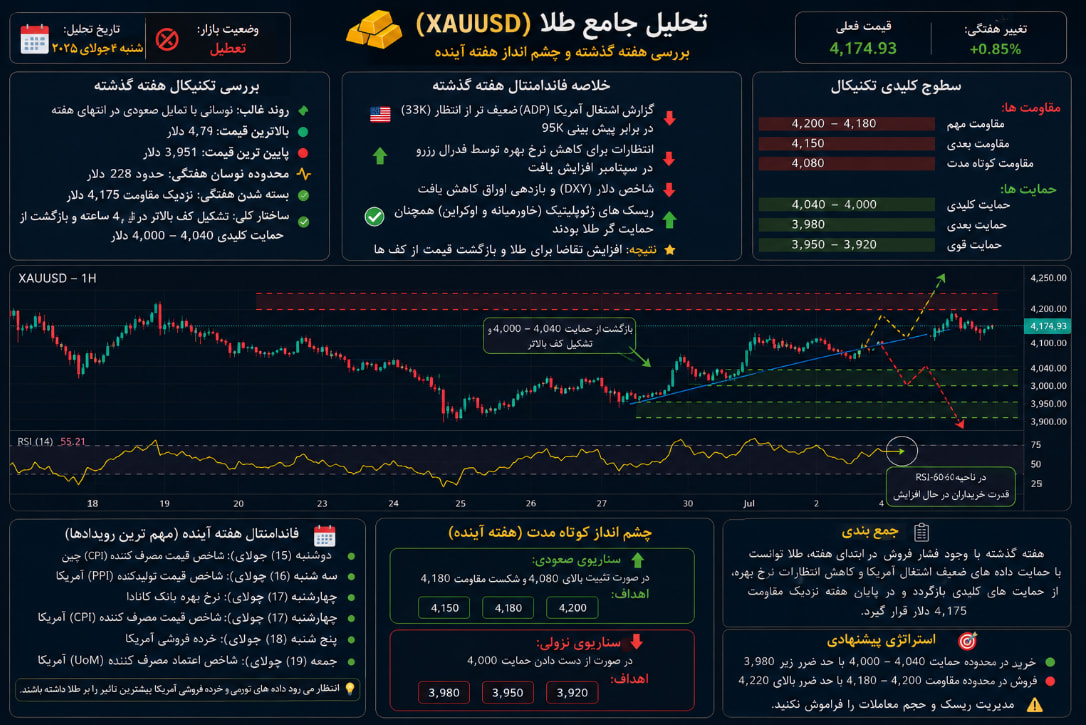
تحلیل جامع هفتگی طلا (XAUUSD)
بررسی اتفاقات هفته گذشته و چشمانداز هفته آینده
تاریخ تحلیل: شنبه (بازار تعطیل)
مروری بر هفته گذشته
هفته گذشته یکی از مهمترین هفتههای بازارهای مالی در ماه اخیر بود. طلا در ابتدای هفته تحت فشار فروش قرار گرفت و حتی حمایت بسیار مهم 4000 دلار را آزمایش کرد، اما در نیمه دوم هفته شرایط کاملاً تغییر کرد.
انتشار دادههای اقتصادی آمریکا باعث شد معاملهگران دیدگاه خود را نسبت به سیاستهای آینده فدرال رزرو تغییر دهند و همین موضوع محرک اصلی رشد طلا شد.
در نتیجه، بازار از یک فضای کاملاً نزولی وارد فاز بازگشت (Recovery) شد و هفته را در نزدیکی مقاومت مهم 4175 دلار به پایان رساند.
 بررسی فاندامنتال هفته گذشته
 1- گزارش اشتغال آمریکا (NFP)
مهمترین خبر هفته بدون شک گزارش اشتغال آمریکا بود.
دادههای اشتغال نشان دادند که بازار کار آمریکا نسبت به ماههای قبل کمی از قدرت خود فاصله گرفته است.
این موضوع دو پیام مهم برای بازار داشت:
احتمال کاهش سرعت سیاستهای انقباضی فدرال رزرو
کاهش احتمال افزایش مجدد نرخ بهره
و همین دو عامل برای رشد طلا کافی بودند.
2- نرخ بیکاری
در کنار گزارش اشتغال، سرمایهگذاران نرخ بیکاری را نیز با دقت دنبال کردند.
اگرچه بازار کار هنوز نسبتاً قوی است، اما نشانههایی از کاهش شتاب رشد اقتصادی دیده میشود.
این موضوع باعث شد فشار خرید روی دلار کاهش پیدا کند.
3- بازدهی اوراق خزانه
بازدهی اوراق دهساله آمریکا در طول هفته از سقفهای خود فاصله گرفت.
وقتی بازدهی اوراق کاهش پیدا میکند:
نگهداری دلار جذابیت کمتری پیدا میکند.
طلا جذابتر میشود.
به همین دلیل سرمایه دوباره وارد بازار فلزات گرانبها شد.
4- ریسکهای ژئوپلیتیکی
بازار همچنان اخبار مربوط به تنشهای ژئوپلیتیکی را زیر نظر دارد.
هرگونه افزایش ریسک سیاسی یا نظامی معمولاً باعث ورود سرمایه به داراییهای امن مانند طلا میشود.
این عامل نیز در حمایت از قیمت طلا بیتأثیر نبود.
تحلیل تکنیکال
تایم Daily
چارت روزانه هنوز ساختار نزولی خود را کاملاً از دست نداده است.
ما همچنان:
Lower High
Lower Low
را مشاهده میکنیم.
اما نکته مهم اینجاست که محدوده:
4000 تا 4040
دوباره قدرت بسیار خوبی از خود نشان داده است.
این محدوده اکنون تبدیل به مهمترین حمایت بازار شده است.
تایم H1
در تایم یکساعته اتفاق مهمی افتاد.
قیمت توانست:
مقاومت 4100
و سپس
مقاومت 4140
را بشکند.
در حال حاضر بازار زیر مقاومت مهم:
4175
در حال استراحت است.
این دقیقاً رفتاری است که معمولاً بعد از یک حرکت شارپ مشاهده میشود.
تایم M15
در M15 روند کوتاهمدت کاملاً صعودی است.
بازار بعد از خبر اقتصادی با قدرت رشد کرد و اکنون وارد فاز تثبیت شده است.
در چنین شرایطی معمولاً دو سناریو داریم:
استراحت و ادامه رشد
یا
پولبک کوتاه و ادامه رشد
مقاومتهای مهم هفته آینده
4175
اولین مقاومت مهم
4200
مقاومت روانی
4235
مقاومت مهم H4
4280
هدف بعدی در صورت ادامه روند
حمایتهای مهم
4140
حمایت کوتاهمدت
4100
حمایت بسیار مهم
4040
حمایت اصلی
4000
حمایت روانی بازار
مهمترین اخبار هفته آینده
هفته آینده تقریباً تمام تمرکز بازار روی دادههای تورمی و سخنرانیهای اعضای فدرال رزرو خواهد بود. اگر تورم آمریکا کمتر از انتظار منتشر شود، احتمال افزایش انتظارات برای کاهش نرخ بهره بیشتر میشود و این میتواند به نفع طلا باشد. در مقابل، اگر تورم بالاتر از انتظار باشد یا مقامات فدرال رزرو موضعی انقباضی اتخاذ کنند، ممکن است دلار تقویت شود و طلا با فشار فروش روبهرو شود.
معاملهگران همچنین به موارد زیر توجه ویژه خواهند داشت:
- شاخصهای تورمی (CPI و PPI) در صورت انتشار
- صورتجلسه یا سخنرانیهای اعضای FOMC
- آمار هفتگی بازار کار آمریکا
- تغییرات بازدهی اوراق خزانه و شاخص دلار (DXY)
پیشبینی هفته آینده
سناریوی صعودی (احتمال بیشتر)
اگر بازار بتواند بالای:
4140
حفظ شود،
احتمال شکست مقاومت:
4175
بسیار زیاد خواهد شد.
در این صورت اهداف بعدی:
4200
4235
4280
خواهند بود.
سناریوی نزولی
اگر قیمت دوباره زیر:
4100
برگردد،
بازار احتمالاً وارد پولبک عمیقتری خواهد شد.
اهداف نزولی:
4040
4000
نظر شخصی ما بر اساس تحلیل پلتفرم متچ تریدر
از دید من، واکنش بازار به محدوده 4000 تا 4040 یکی از مهمترین اتفاقات هفته گذشته بود. خریداران نشان دادند که این ناحیه را بهعنوان یک حمایت استراتژیک میبینند و توانستند قیمت را با قدرت به بالای 4170 بازگردانند.
با این حال، هنوز نمیتوان با اطمینان گفت روند بلندمدت کاملاً صعودی شده است. تا زمانی که قیمت نتواند بالای 4175 تا 4200 تثبیت شود، احتمال نوسانات و اصلاحهای مقطعی همچنان وجود دارد.
در مجموع، اگر دادههای اقتصادی هفته آینده مطابق انتظار یا ضعیفتر از انتظار باشند و دلار تحت فشار بماند، شانس ادامه رشد طلا بیشتر خواهد بود. اما اگر دادهها قوی منتشر شوند و انتظارات برای سیاستهای انقباضی فدرال رزرو دوباره افزایش یابد، ممکن است بازار بخشی از رشد اخیر خود را اصلاح کند.
جمعبندی
روند کوتاهمدت: صعودی
روند بلندمدت: هنوز در مرحله تأیید تغییر روند
حمایت کلیدی: 4100 و 4040
مقاومت کلیدی: 4175، سپس 4200 و 4235
**از نظر ما، آغاز هفته آینده احتمالاً با نوسانات اطراف مقاومت 4175 همراه خواهد بود. عبور و تثبیت بالای این سطح میتواند راه را برای حرکت به سمت 4200 و 4235 هموار کند، در حالی که از دست رفتن 4100 میتواند نشانهای از آغاز یک اصلاح عمیقتر باشد.
دسترسی به پلتفرم متچ تریدر platform.paroxfx.com
**
تحلیل هفتگی طلا (XAUUSD)
مرور اتفاقات هفته گذشته و چشمانداز هفته آینده
هفته گذشته از آن هفتههایی بود که فاندامنتال و تکنیکال کاملاً یکدیگر را تأیید کردند. اگر فقط به چارت نگاه میکردیم، رشد طلا شاید یک پولبک ساده به نظر میرسید، اما وقتی اخبار اقتصادی آمریکا را کنار رفتار قیمت قرار میدهیم، دلیل این حرکت کاملاً قابل درک میشود.
هفته گذشته چه اتفاقی افتاد؟
در ابتدای هفته، بازار هنوز تحت تأثیر قدرت دلار آمریکا و نگرانی از ادامه سیاستهای انقباضی فدرال رزرو قرار داشت. به همین دلیل، طلا در نزدیکی حمایت مهم 4000 دلار معامله میشد و فشار فروش همچنان محسوس بود.
اما از اواسط هفته شرایط بهتدریج تغییر کرد.
مهمترین محرک بازار، انتشار دادههای ضعیفتر از انتظار اشتغال آمریکا (Nonfarm Payrolls) بود. تعداد مشاغل ایجادشده به حدود 57 هزار رسید، در حالی که انتظار بازار نزدیک به 110 هزار بود. این اختلاف قابل توجه، نگاه معاملهگران را نسبت به آینده سیاست پولی آمریکا تغییر داد.
چرا گزارش اشتغال اینقدر مهم بود؟
فدرال رزرو برای تصمیمگیری درباره نرخ بهره، دو موضوع را بیش از همه دنبال میکند:
- وضعیت تورم
- وضعیت بازار کار
وقتی اشتغال ضعیفتر از انتظار باشد، این پیام را به بازار میدهد که اقتصاد آمریکا در حال از دست دادن بخشی از شتاب خود است.
در نتیجه:
احتمال افزایش نرخ بهره کاهش پیدا میکند.
بازدهی اوراق خزانه افت میکند.
دلار آمریکا تضعیف میشود.
و طلا که دارایی بدون سود (Non-Yielding Asset) است، جذابتر میشود.
دقیقاً همین اتفاق هفته گذشته رخ داد و باعث شد طلا اولین رشد هفتگی خود را بعد از چند هفته افت ثبت کند.
تکنیکال چه چیزی را نشان میدهد؟
از نظر تکنیکال، واکنش بازار بسیار جالب بود.
محدوده 4000 تا 4040 دلار دقیقاً همان جایی بود که خریداران وارد بازار شدند.
این ناحیه قبلاً نیز چندین بار نقش حمایت را ایفا کرده بود و هفته گذشته دوباره اعتبار خود را ثابت کرد.
پس از این واکنش:
کف بالاتر (Higher Low)
تشکیل شد.
سپس قیمت مقاومتهای:
- 4080
- 4100
را شکست و تا محدوده 4175 دلار رشد کرد.
این یعنی در تایمفریمهای پایینتر، ساختار بازار از نزولی به صعودی تغییر کرده است؛ هرچند در تایم روزانه هنوز نمیتوان گفت روند بلندمدت کاملاً صعودی شده است.
هفته آینده بازار به چه چیزی نگاه میکند؟
هفته آینده، تمرکز معاملهگران بیشتر روی تورم آمریکا، سیاست پولی فدرال رزرو و دادههای کلان اقتصادی خواهد بود.
از مهمترین رویدادها:
شاخص تورم آمریکا (CPI)
این مهمترین خبر هفته خواهد بود.
اگر تورم کمتر از انتظار منتشر شود:
احتمال کاهش نرخ بهره بیشتر میشود.
طلا میتواند رشد خود را ادامه دهد.
اما اگر تورم دوباره بالاتر از انتظار باشد:
دلار تقویت میشود.
طلا ممکن است وارد اصلاح شود.
شاخص قیمت تولیدکننده (PPI)
این گزارش معمولاً مسیر آینده تورم را مشخص میکند.
تورم تولیدکننده بالا میتواند بازار را دوباره نگران کند.
سخنرانی اعضای فدرال رزرو
بعد از انتشار گزارش اشتغال، معاملهگران به دنبال این هستند که ببینند اعضای Fed همچنان دیدگاه انقباضی دارند یا لحن ملایمتری اتخاذ میکنند.
هرگونه اشاره به کاهش فشار تورمی، میتواند به نفع طلا باشد.
شاخص دلار (DXY)
به نظر من این هفته، رفتار دلار از خود طلا مهمتر خواهد بود.
اگر DXY دوباره وارد روند نزولی شود، احتمال ادامه رشد طلا زیاد است.
اما اگر دلار قدرت بگیرد، رشد طلا احتمالاً محدود خواهد شد.
پیشبینی من برای هفته آینده
سناریوی اول (احتمال بیشتر)
تا زمانی که قیمت بالای:
4100 دلار
باقی بماند،
دیدگاه من همچنان مثبت است.
اهداف بعدی:
4180
4200
4230
سناریوی دوم
اگر دادههای تورمی آمریکا قویتر از انتظار منتشر شوند و دلار دوباره تقویت شود،
احتمال اصلاح قیمت وجود دارد.
اهداف اصلاح:
4100
4040
4000
نظر شخصی من
از دید من، مهمترین اتفاق هفته گذشته خود رشد قیمت نبود، بلکه تغییر انتظارات بازار نسبت به فدرال رزرو بود.
بازار تا قبل از گزارش اشتغال، احتمال ادامه سیاستهای سختگیرانه را جدی میگرفت؛ اما دادههای ضعیف اشتغال باعث شد سرمایهگذاران دوباره احتمال کاهش فشار پولی را در قیمتها لحاظ کنند.
در عین حال، باید توجه داشت که یک گزارش ضعیف برای تغییر کامل سیاست فدرال رزرو کافی نیست. اگر دادههای تورمی هفته آینده دوباره بالا باشند، بخشی از خوشبینی فعلی میتواند از بین برود.
از نظر تکنیکال نیز طلا موفق شده از یکی از مهمترین حمایتهای خود دفاع کند و ساختار کوتاهمدت را بهبود ببخشد، اما برای تأیید یک روند صعودی میانمدت، همچنان نیاز دارد بالای محدوده 4180 تا 4200 تثبیت شود.
جمعبندی
فاندامنتال هفته گذشته: به نفع طلا بود؛ دادههای ضعیف اشتغال، احتمال افزایش نرخ بهره را کاهش داد و از قیمت حمایت کرد.
تکنیکال هفته گذشته: حمایت 4000–4040 حفظ شد و بازار توانست ساختار کوتاهمدت صعودی ایجاد کند.
برای هفته آینده، مهمترین عامل جهتدهنده بازار، دادههای تورمی آمریکا و اظهارنظرهای مقامات فدرال رزرو خواهد بود.
**جمعبندی نهایی من این است که تا زمانی که طلا بالای 4100 دلار باقی بماند، احتمال ادامه حرکت به سمت 4180 و 4200 بیشتر از سناریوی بازگشت به کفهای اخیر است؛ اما واکنش بازار به دادههای تورمی هفته آینده میتواند این چشمانداز را بهسرعت تغییر دهد.
لینک پلتفرم : platform.paroxfx.com
**